결론부터 말씀드리면 네 곳 모두 로그인 없이 8.48MB를 1MB 아래로 줄였습니다. 가장 작게 줄어든 곳은 166KB, 가장 덜 줄어든 곳도 630KB였습니다. 차이는 사진이 얼마나 뭉개지느냐와 무료로 압축 강도를 고를 수 있느냐에서 났습니다. 그리고 한 가지 더, 압축 전에 사이트가 보여주는 「예상 크기」는 실제 결과와 많이 달랐습니다. 이 글은 2026년 9월 27일에 같은 PDF를 네 사이트에 차례로 넣어 압축한 기록입니다.
어떤 파일로 어떻게 테스트했나
용량 문제는 대부분 사진 때문에 생깁니다. 휴대폰으로 찍은 서류나 사진을 PDF로 묶으면 금세 몇 MB가 됩니다. 그래서 그런 상황을 흉내 낸 테스트용 PDF를 직접 만들었습니다.
- 1쪽 작은 글씨와 표가 있는 문서 (7~10pt 글씨)
- 2~7쪽 휴대폰 사진 크기의 사진 6장 (한 장에 1.2MB 안팎, 3072×2048)
- 전체 7쪽, 8.48MB
- 환경은 윈도우 11 크롬 브라우저, 회원가입과 로그인은 하지 않았습니다
- 압축 뒤 파일에서 사진의 실제 해상도를 재고, 같은 부분을 확대해 비교했습니다
네 곳 결과 한눈에 보기
| 사이트와 압축 단계 | 결과 용량 | 줄어든 비율 | 사진 해상도 | 무료 여부 |
|---|---|---|---|---|
| 원본 | 8.48MB | – | 3072×2048 | – |
| iLovePDF 추천 압축 | 482.10KB | 95% | 1099×734 | 무료 |
| iLovePDF 익스트림 압축 | 165.86KB | 98% | 527×352 | 무료 |
| Smallpdf 기본 압축 | 421.3kB | 95% | 952×636 | 무료는 이 단계뿐 |
| PDF24 기본값 (DPI 144, 화질 75%) | 629.62KB | 92.75% | 확인 못 함 | 무료 · 수치 직접 조절 가능 |
| Adobe Acrobat 온라인 높음 | 198.26KB | 약 98% | 확인 못 함 | 무료 |
용량과 비율은 각 사이트 결과 화면에 나온 숫자이고, 사진 해상도는 압축된 파일 안의 사진 크기를 직접 잰 값입니다. PDF24와 Adobe는 결과 파일에서 사진 크기를 꺼내 재지 못해 비워 두었습니다.
사진은 얼마나 뭉개지나
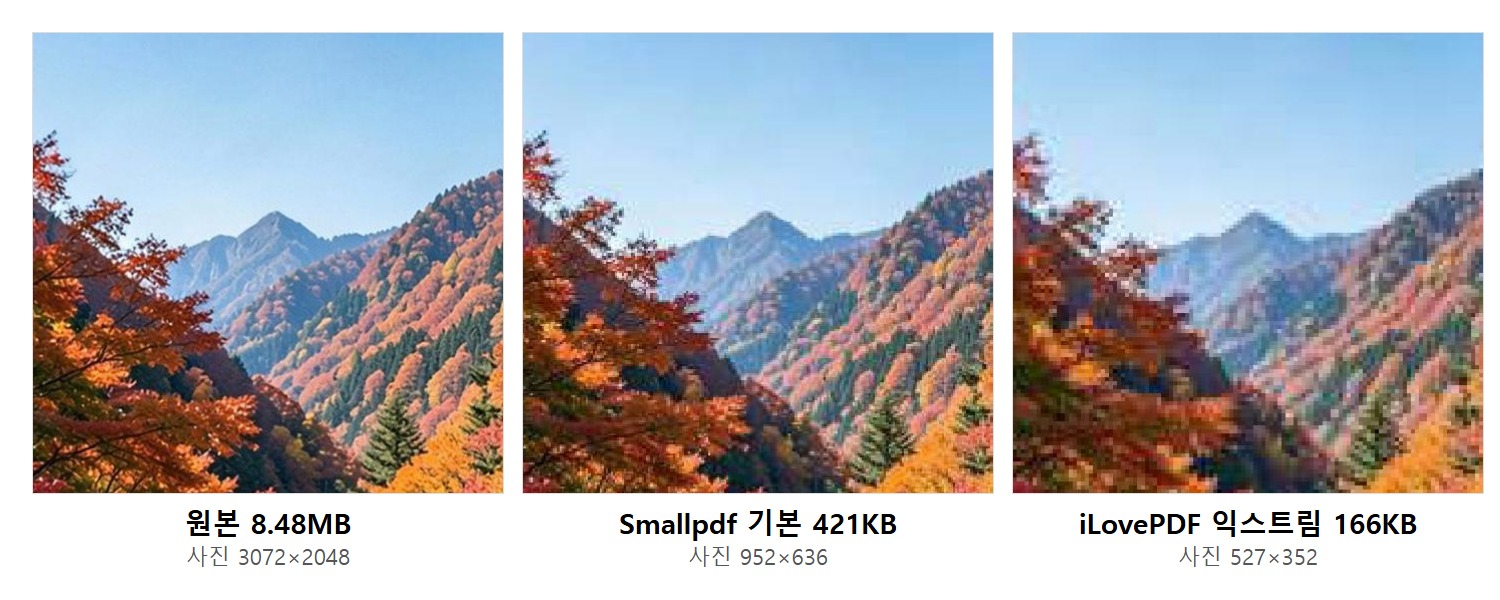
용량이 줄어드는 만큼 사진은 작아집니다. 원본 사진은 가로 3072픽셀이었는데 Smallpdf 기본 압축은 952픽셀, iLovePDF 익스트림은 527픽셀까지 줄었습니다. 화면으로 볼 때는 952픽셀도 충분히 깨끗했습니다. 반면 527픽셀은 확대하면 단풍잎이 네모난 덩어리로 보였습니다.
이 숫자를 인쇄 기준으로 바꿔 보면 판단이 쉬워집니다. 테스트 PDF는 A4 용지에 사진이 가로 18.6cm로 들어가 있습니다. 이 폭에 1099픽셀이면 인치당 약 150점, 952픽셀이면 약 130점, 527픽셀이면 약 72점입니다. 화면으로 보내는 서류라면 어느 쪽이든 문제없지만, 뽑아서 볼 문서라면 익스트림 압축은 피하는 편이 낫습니다.
반가운 점도 있었습니다. 결과 화면으로 1쪽을 확인한 iLovePDF 추천 압축, Smallpdf, Adobe에서는 글자와 표가 원본처럼 또렷했습니다. 사진만 줄이고 글자는 그대로 두는 방식입니다. 익스트림 압축과 PDF24 결과의 글자는 따로 확인하지 못했습니다. 사진이 없는 문서라면 압축해도 용량이 별로 줄지 않는 이유가 여기에 있습니다.
예상 크기는 믿지 마세요
압축 버튼을 누르기 전에 「예상 크기」를 보여주는 곳이 두 군데 있었습니다. 그런데 실제 결과는 예상과 크게 달랐습니다.
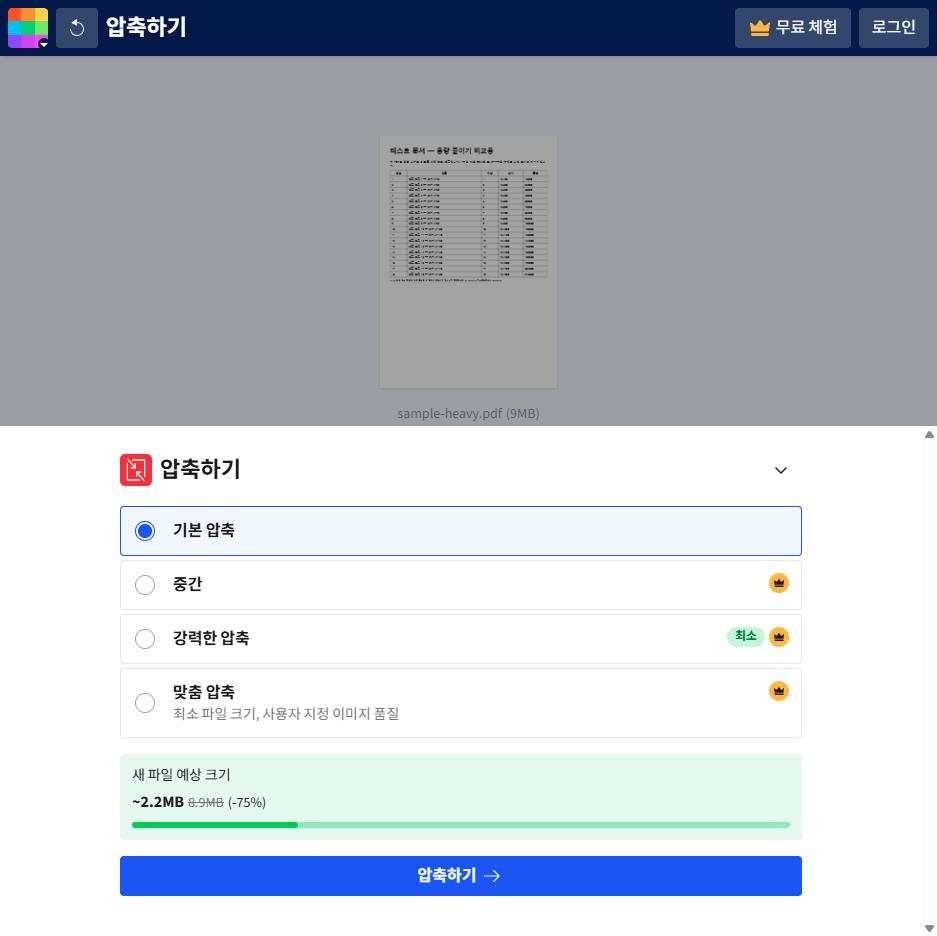
- Smallpdf 기본 압축 예상 약 2.2MB → 실제 421.3kB
- Adobe 높음 예상 2.0MB → 실제 198.26KB
두 곳 모두 실제 결과가 예상보다 훨씬 작았습니다. 예상 크기만 보고 「이 정도면 첨부 한도를 못 맞추겠다」며 더 센 압축이나 유료 단계를 고를 필요는 없습니다. 일단 기본 단계로 돌려 보고 결과 숫자를 확인한 다음 더 줄일지 정하는 편이 사진도 덜 상하고 돈도 들지 않습니다.
사이트마다 무료로 고를 수 있는 것
- iLovePDF 익스트림, 추천, 낮은 압축 세 단계를 모두 무료로 고를 수 있었습니다. 기본으로는 추천 압축이 선택돼 있습니다
- Smallpdf 기본 압축만 무료입니다. 중간, 강력한 압축, 맞춤 압축에는 유료 왕관 표시가 붙어 있었습니다
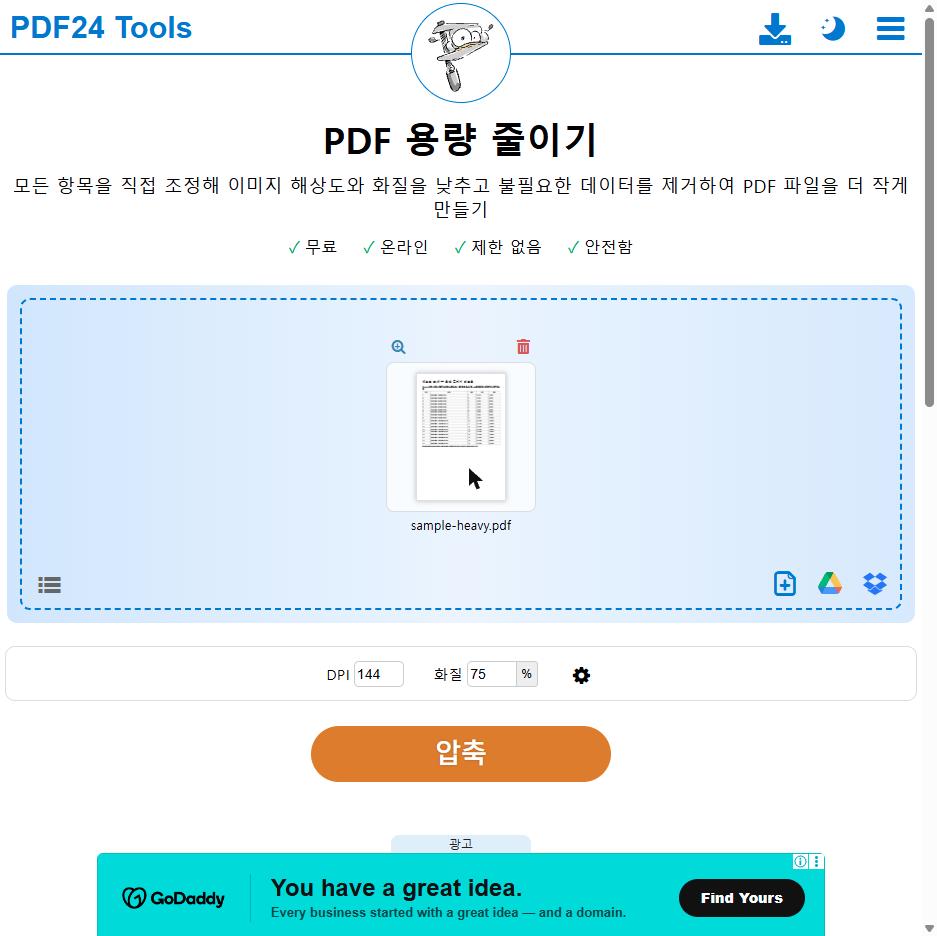
- PDF24 단계 대신 DPI와 화질 숫자를 직접 넣는 방식이고, 로그인 없이 바꿀 수 있습니다. 기본값은 DPI 144, 화질 75%였습니다
- Adobe Acrobat 온라인 높음, 중간, 낮음 세 단계가 보였고 이번에는 기본으로 선택된 높음만 돌려 봤습니다
용도별로 이렇게 고르세요
- 메일이나 제출 사이트 첨부 한도만 맞추면 될 때 아무 곳이나 기본 단계로 충분합니다. 이번 테스트에서는 네 곳 모두 8.48MB를 630KB 아래로 줄였습니다
- 사진을 최대한 살리고 싶을 때 iLovePDF 추천 압축이나 PDF24에서 DPI를 올려 쓰세요
- 무조건 가장 작게 만들어야 할 때 iLovePDF 익스트림이나 Adobe 높음입니다. 다만 사진이 뭉개지니 뽑아서 볼 문서에는 쓰지 마세요
- 신분증이나 계약서처럼 민감한 문서 온라인 사이트에 올리지 말고 PC에 설치하는 프로그램으로 압축하세요. PDF24는 파일을 인터넷에 올리지 않는 설치형 PDF24 Creator도 무료로 배포합니다
압축이 잘 안 될 때 확인할 것
| 증상 | 확인할 것 |
|---|---|
| 압축했는데 용량이 거의 그대로다 | 사진이 없는 글자 위주 문서일 가능성이 큽니다. 이번 테스트에서도 줄어든 것은 사진이었고 글자는 그대로였습니다 |
| 사진이 뭉개져서 못 쓰겠다 | 압축 단계를 한 단계 낮추세요. PDF24라면 DPI를 144보다 높게 넣으면 됩니다 |
| 파일이 안 올라간다 | 열기 암호가 걸린 PDF일 수 있습니다. 암호를 푼 뒤 올려야 합니다 |
| 받은 파일이 열리지 않는다 | 다운로드가 끝나기 전에 창을 닫았을 수 있습니다. 결과 화면에서 다시 받거나 처음부터 한 번 더 돌려 보세요 |
※ 2026년 9월 27일에 직접 테스트한 기준입니다. 각 사이트의 화면, 무료 범위, 압축 결과는 업데이트와 파일 내용에 따라 달라질 수 있습니다.
PDF 용량 줄이기는 무료로 되나요?
이번에 써본 네 곳 모두 로그인 없이 무료로 압축이 됐습니다. 다만 Smallpdf는 기본 압축만 무료이고 더 센 단계는 유료로 표시돼 있었습니다.
압축하면 글자도 흐려지나요?
결과를 화면으로 확인한 iLovePDF 추천 압축, Smallpdf, Adobe에서는 글자와 표가 원본처럼 또렷했습니다. 줄어드는 것은 주로 사진입니다.
가장 작게 줄여 준 곳은 어디였나요?
8.48MB 파일 기준으로 iLovePDF 익스트림 압축이 165.86KB로 가장 작았고, Adobe 높음이 198.26KB로 뒤를 이었습니다. 대신 익스트림 압축은 사진 해상도가 527×352까지 떨어졌습니다.
휴대폰에서도 되나요?
이번 글은 윈도우 11 크롬에서만 테스트했습니다. 휴대폰 브라우저나 앱에서는 직접 확인하지 않았습니다.