결론부터 말씀드리면 네 곳 모두 로그인 없이 7쪽짜리 8.48MB PDF를 쪽당 JPG 한 장씩으로 변환해 줬습니다. 그런데 받은 이미지의 해상도가 사이트마다 전혀 달랐습니다. Adobe는 세로 1024픽셀, SmallPDF는 세로 3509픽셀 — 같은 변환인데 결과물 크기가 세 배 넘게 갈립니다. 화면으로 대충 보는 용도라면 어디든 되지만, 인쇄하거나 확대할 거라면 어디에 넣느냐에 따라 글씨가 뭉개지기도 하고 멀쩡하기도 했습니다. 이 글은 2026년 10월 1일에 같은 PDF 한 개로 네 곳을 직접 돌려 본 기록입니다.
어떤 파일로 어떻게 테스트했나
지난번 PDF 용량 줄이기 비교에 썼던 것과 같은 파일입니다. 1쪽은 7pt 작은 글씨와 표, 2~7쪽은 휴대폰 사진 크기의 이미지가 들어 있는 A4 7쪽 · 8,679KB(8.48MB) PDF라, 작은 글씨가 어디까지 버티는지 보기 좋습니다.
- 환경은 윈도우 11 크롬 브라우저, 네 곳 모두 회원가입과 로그인 없이 진행했습니다
- 결과 파일(ZIP)은 전부 내려받아 해상도와 용량을 윈도우에서 직접 쟀습니다 — 아래 표의 숫자는 윈도우에서 잰 값입니다
- 옵션은 먼저 각 사이트의 기본값으로 변환했고, 옵션이 있는 곳은 바꿔서 한 번 더 돌렸습니다
네 곳 결과 한눈에 보기
| 사이트 | 해상도(쪽당) | 쪽당 용량 | 7쪽 묶음(ZIP) | 특징 |
|---|---|---|---|---|
| SmallPDF | 2479×3509 | 393~877KB | 2,614KB | 옵션 없이 자동 · 넷 중 가장 선명 |
| PDF24 (기본 DPI 144) | 1189×1683 | 103~312KB | 927KB | DPI·품질을 숫자로 직접 지정 |
| iLovePDF (품질 정상) | 1240×1754 | 377~1,060KB | 3,817KB | 한국어 · 이미지만 추출 옵션도 무료 |
| Adobe Acrobat 온라인 | 722×1024 | 31~178KB | 439KB | 옵션 없음 · 넷 중 해상도 최저 |
눈에 띄는 게 두 가지였습니다. 첫째, SmallPDF는 해상도가 iLovePDF의 두 배인데 묶음 용량은 오히려 1.2MB 작았습니다. 해상도가 높다고 용량이 큰 게 아니었습니다. 둘째, iLovePDF의 이미지 품질 옵션을 「정상」에서 「높은」으로 바꿔 다시 변환해 봤는데 받은 파일이 용량 1바이트까지 완전히 똑같았습니다. 적어도 이 파일에서는 품질 옵션이 결과를 바꾸지 않았습니다.
작은 글씨가 어디까지 버티나
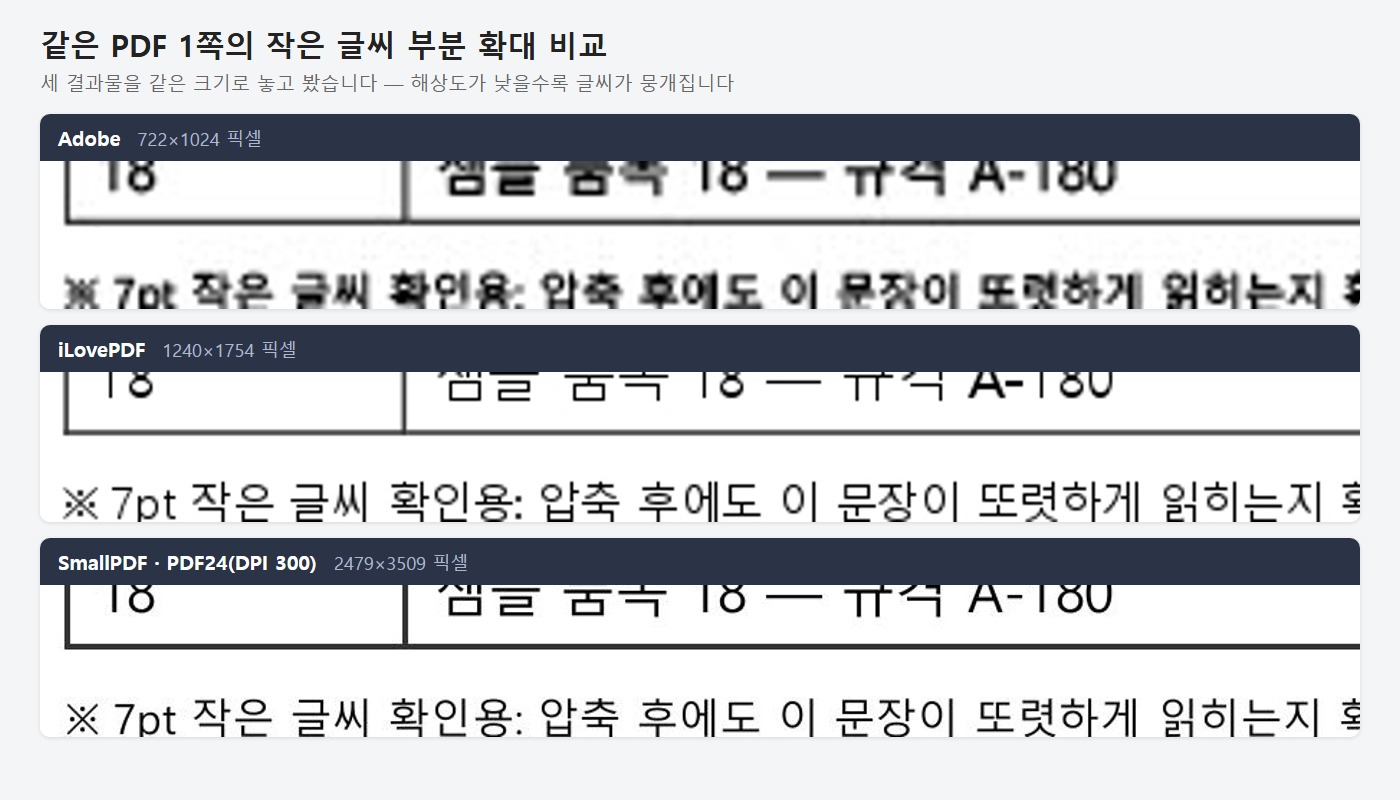
1쪽 아래의 7pt 문장을 세 결과물에서 같은 크기로 잘라 비교했습니다. Adobe(722픽셀)는 획이 뭉개져 흐릿하고, iLovePDF(1240픽셀)부터는 또렷하게 읽히며, SmallPDF(2479픽셀)는 확대해도 매끈합니다. 모니터에 전체 쪽을 띄워 놓고 보는 정도라면 셋 다 읽히지만, 발표 자료에 붙이거나 인쇄하거나 일부를 확대할 거라면 낮은 해상도는 바로 티가 납니다.
해상도를 직접 정하고 싶다면 PDF24
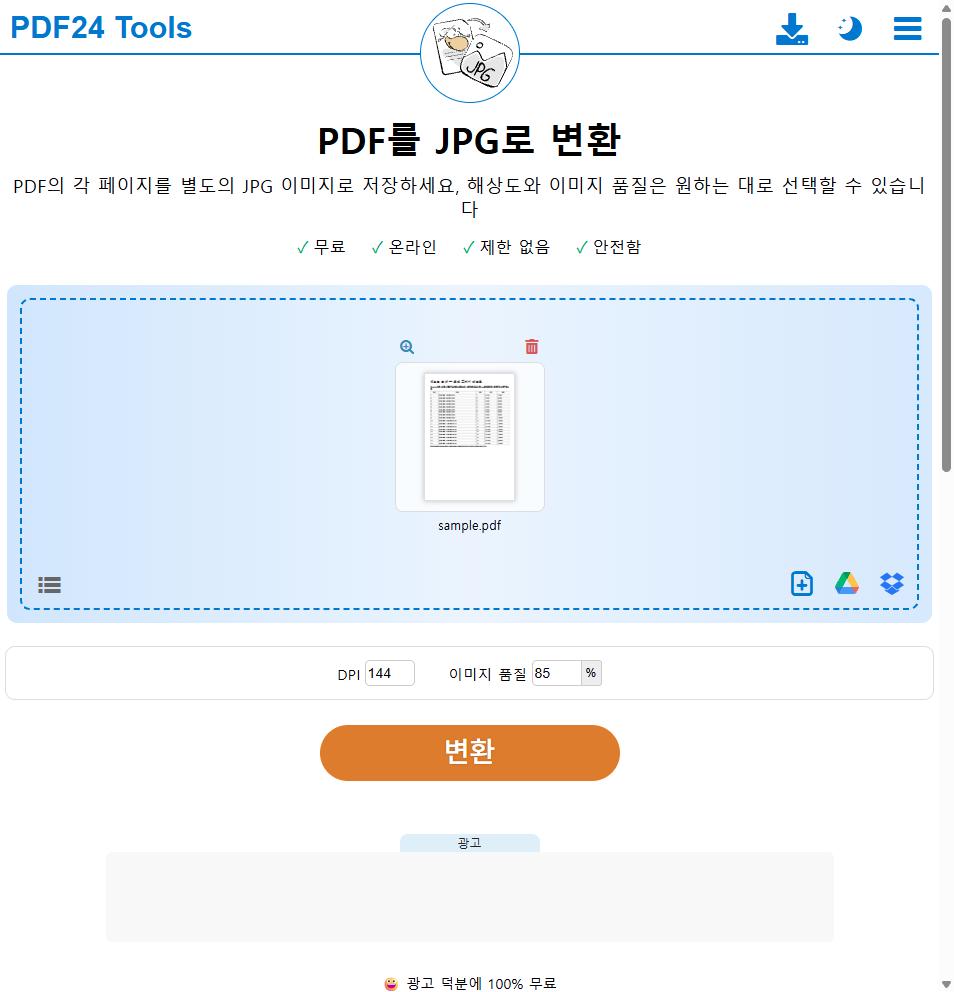
네 곳 중 해상도(DPI)와 품질을 숫자로 입력할 수 있는 곳은 PDF24뿐이었습니다. 기본값 DPI 144로는 1189×1683이 나왔고, DPI를 300으로 바꿔 다시 돌리자 2478×3507 — SmallPDF와 같은 수준이 그대로 나왔습니다. 쓰는 곳에서 요구하는 해상도가 정해져 있다면 PDF24가 제일 확실하고, 반대로 용량을 가볍게 만들고 싶을 때도 DPI를 낮춰서 맞출 수 있습니다.
Adobe는 간편하지만 해상도가 가장 낮았다
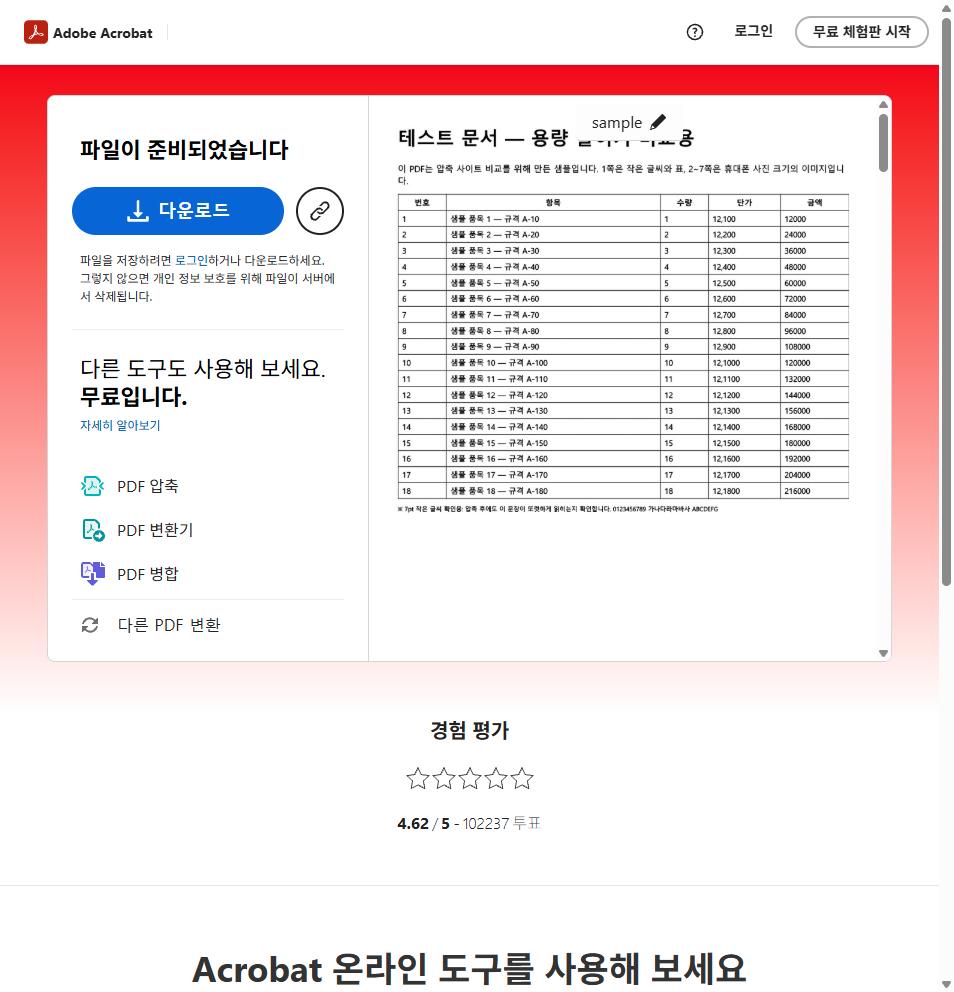
Adobe Acrobat 온라인은 올리면 형식(JPG·PNG·TIFF)만 고르게 하고 해상도 옵션이 없습니다. 결과는 722×1024픽셀로 넷 중 가장 낮았고, 위 비교처럼 작은 글씨가 뭉개집니다. 변환과 다운로드는 로그인 없이 됐지만, 파일이 Adobe 클라우드 스토리지에 올라간 상태로 처리되고 「저장하려면 로그인하거나 다운로드하세요. 그렇지 않으면 개인 정보 보호를 위해 파일이 서버에서 삭제됩니다」라는 안내가 떴습니다. 채팅방에 미리보기로 던질 가벼운 이미지가 필요할 때 정도에 맞습니다.
용도별로 이렇게 고르세요
- 인쇄·발표자료·확대해서 볼 파일 SmallPDF 기본값이나 PDF24에 DPI 300을 넣으세요. 작은 글씨까지 멀쩡합니다
- 용량을 가볍게 화면용으로만 PDF24 기본값(DPI 144)이면 쪽당 100~300KB로 충분히 읽힙니다
- 제출처가 해상도를 지정해 줬을 때 숫자로 맞출 수 있는 곳은 PDF24뿐입니다
- 쪽 전체가 아니라 PDF 속 사진만 뽑고 싶을 때 iLovePDF는 「이미지를 추출하세요」 옵션이 무료 화면에 있고, SmallPDF는 같은 기능에 유료(왕관) 표시가 붙어 있었습니다. 추출 결과까지는 이번에 확인하지 않았습니다
- 영어가 불편할 때 네 곳 모두 한국어 화면이 있어서 이번에는 차이가 없었습니다
잘 안 될 때 확인할 것
| 증상 | 확인할 것 |
|---|---|
| 변환했는데 글씨가 흐릿하다 | 해상도가 낮은 결과입니다. SmallPDF로 다시 돌리거나 PDF24에서 DPI를 300으로 올려 보세요 |
| JPG 파일이 너무 크다 | PDF24에서 DPI를 96~144로 낮추면 쪽당 100KB 안팎까지 떨어집니다. 화면용이면 충분합니다 |
| 쪽이 아니라 사진만 필요하다 | 「페이지 변환」이 아니라 「이미지 추출」을 골라야 합니다. iLovePDF는 무료 화면에 이 옵션이 있습니다 |
| 민감한 문서다 | 네 곳 모두 파일을 올려서 변환하는 온라인 서비스입니다. 신분증·계약서라면 온라인 변환 대신 PC 프로그램이나 캡처를 쓰는 편이 안전합니다 |
※ 2026년 10월 1일에 직접 테스트한 기준입니다. 각 사이트의 화면, 무료 범위, 기본 해상도는 업데이트에 따라 달라질 수 있습니다. 휴대폰 브라우저에서는 테스트하지 않았습니다.
PDF JPG 변환은 무료로 되나요?
이번에 써본 네 곳(SmallPDF·PDF24·iLovePDF·Adobe) 모두 로그인 없이 무료로 7쪽 전부가 변환됐고, 쪽당 JPG 한 장씩 ZIP으로 묶어 줬습니다.
어디가 제일 선명하게 나오나요?
기본값 기준으로는 SmallPDF가 2479×3509픽셀로 가장 컸습니다. PDF24는 DPI 칸에 300을 넣으면 같은 수준(2478×3507)이 나옵니다. Adobe는 722×1024로 가장 낮아 작은 글씨가 뭉개졌습니다.
해상도와 용량을 직접 정할 수 있는 곳이 있나요?
PDF24가 유일했습니다. DPI와 이미지 품질(%)을 숫자로 입력할 수 있어서, 기본 144를 300으로 바꾸자 결과 해상도가 그대로 두 배가 됐습니다.
PDF 속 사진만 뽑을 수도 있나요?
iLovePDF는 「페이지를 JPG로 변환」과 「이미지를 추출하세요」 중에서 고를 수 있고 둘 다 무료 화면에 있습니다. SmallPDF는 이미지만 추출에 유료 표시가 붙어 있었습니다. 추출 결과물까지는 이번에 테스트하지 않았습니다.