결론부터 말씀드리면 네 곳 모두 로그인 없이 5.58MB 사진을 1.4MB 아래로 줄였고, 해상도는 넷 다 4000×3000 그대로였습니다. 확대해서 봐도 기본 압축끼리는 화질 차이를 찾기 어려웠습니다. 대신 두 가지가 갈렸습니다. TinyPNG는 5MB가 넘는 파일을 아예 받지 않았고, 500KB처럼 정해진 용량을 맞춰야 할 때는 화질을 낮추는 것보다 해상도를 줄이는 쪽이 훨씬 나았습니다. 이 글은 2026년 9월 30일에 같은 사진 한 장으로 네 곳을 직접 돌려 본 기록입니다.
어떤 사진으로 어떻게 테스트했나
요즘 휴대폰 기본 카메라 해상도인 4000×3000 픽셀(1,200만 화소) 크기에, JPG 품질을 100으로 저장한 5.58MB짜리 시장 풍경 사진을 준비했습니다. 간판 글씨, 전선, 과일 상자처럼 압축에 약한 잔디테일이 많은 사진입니다.
- 원본 4000×3000 픽셀, 5.58MB JPG (품질 100으로 저장)
- 환경은 윈도우 11 크롬 브라우저, 회원가입과 로그인은 하지 않았습니다
- 결과 파일은 전부 내려받아 용량과 해상도를 윈도우에서 직접 쟀습니다
- 사이트 화면에 뜨는 용량은 1MB를 1,000KB로 치는 곳이 많아 윈도우 탐색기 숫자와 조금 다릅니다. 이 글의 표는 윈도우에서 잰 값입니다
네 곳 결과 한눈에 보기
| 사이트 | 결과 용량 | 줄어든 비율 | 해상도 | 특징 |
|---|---|---|---|---|
| 원본 | 5,714KB (5.58MB) | – | 4000×3000 | 품질 100 JPG |
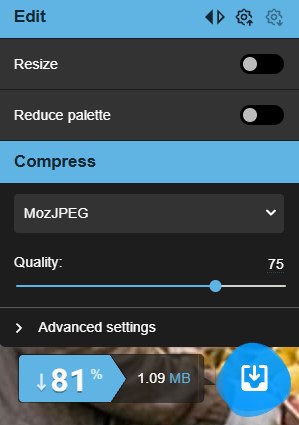
| Squoosh 기본값 (품질 75) | 1,061KB | 81% | 4000×3000 | 품질·크기 조절 가능 |
| iLoveIMG | 1,131KB | 80% | 4000×3000 | 옵션 없이 자동 · 한국어 |
| Optimizilla | 1,378KB | 76% | 4000×3000 | 품질 조절 가능 |
| TinyPNG | 5MB 초과라 거절 | – | – | 무료는 장당 5MB까지 |
| TinyPNG (3.16MB로 재시도) | 878KB | 73% | 4000×3000 | 옵션 없이 자동 |
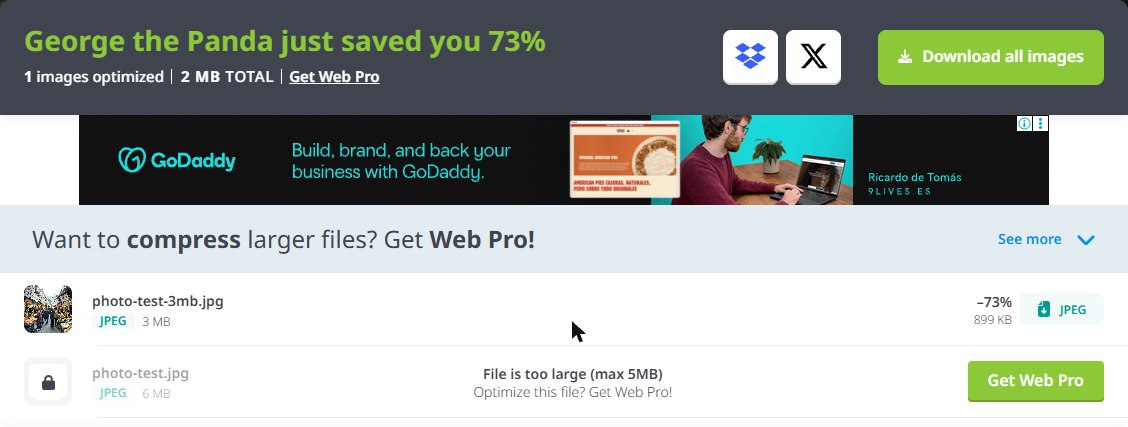
TinyPNG에 5.58MB 원본을 넣자 「File is too large (max 5MB)」라며 압축 자체를 거부하고 유료 결제 버튼을 보여줬습니다. 그래서 TinyPNG만 같은 사진을 품질 97로 다시 저장한 3.16MB 파일로 따로 쟀습니다. 요즘 휴대폰 사진은 5MB를 넘는 일이 흔하니, 큰 사진을 자주 줄인다면 이 제한부터 걸립니다.
화질은 얼마나 떨어지나
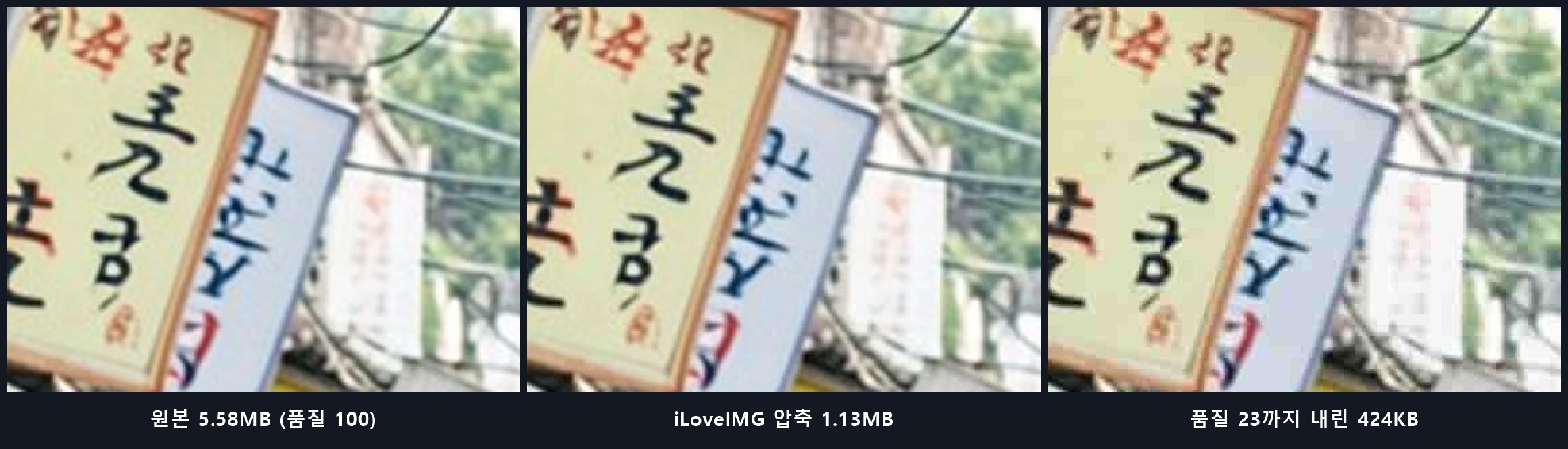
간판 글씨 부분을 두 배로 확대한 비교입니다. 원본과 기본 압축(가운데)은 이렇게 늘려 놔도 구분이 안 됩니다. 용량을 무리하게 짜낸 품질 23(오른쪽)조차 글씨는 멀쩡하고, 뒤편 나뭇잎이 뭉개지고 밝은 면에 얼룩이 지는 정도입니다. 다만 품질 23은 어두운 부분에서 네모난 블록 자국이 눈에 띄었습니다. 화면으로 보는 용도라면 기본 압축은 마음 놓고 써도 된다는 뜻입니다.
500KB 아래로 맞춰야 할 때는 화질 말고 크기를 줄이세요
입사지원 사이트나 관공서 첨부처럼 「500KB 이하」 조건이 붙는 경우를 Squoosh로 실험했습니다. 화질만 낮춰서 500KB 아래로 가려면 품질을 23까지 내려야 했고 424KB가 됐습니다. 그런데 해상도를 2000×1500으로 줄이고 품질은 76을 유지하면 435KB, 거의 같은 용량인데 화질 손상은 훨씬 적습니다. 2000픽셀이면 모니터로 보기에는 넉넉하고 일반 문서에 넣어 인쇄하는 정도까지는 쓸 만한 크기라, 크게 인화할 게 아니면 크기를 줄이는 쪽이 정답입니다.
신분증이나 증명사진이라면 처리 방식을 보세요
- Squoosh 구글이 만든 도구로, 압축이 서버 업로드 없이 브라우저 안에서 처리된다고 안내합니다. 민감한 사진이라면 첫 번째 후보입니다
- Optimizilla 역시 「모든 처리는 브라우저에서 이루어지며 파일이 기기를 떠나지 않습니다」라고 안내합니다. 다만 테스트 중 전면 광고가 떠서 닫아야 했습니다
- TinyPNG · iLoveIMG 파일을 사이트 서버로 올려서 압축하는 방식입니다. 일반 사진이라면 문제없지만 신분증 사본 같은 파일은 피하는 편이 안전합니다
- 네 곳 모두 JPG와 PNG를 받고, 아이폰 HEIC 파일은 이번에 테스트하지 않았습니다
용도별로 이렇게 고르세요
- 메일·게시판 첨부 한도만 맞추면 될 때 아무 곳이나 기본값으로 충분합니다. 네 곳 모두 5분의 1 수준으로 줄었고 화질 차이는 확대해야 보입니다
- 사진이 5MB를 넘을 때 TinyPNG는 무료로 안 됩니다. Squoosh, iLoveIMG, Optimizilla를 쓰세요
- 500KB·1MB처럼 정해진 용량을 맞출 때 Squoosh에서 크기(Resize)를 먼저 줄이고 품질 슬라이더로 남은 용량을 맞추세요
- 여러 장을 한꺼번에 줄일 때 iLoveIMG와 Optimizilla는 여러 장을 올려 한 번에 받을 수 있습니다. TinyPNG는 무료로 20장까지입니다
- 영어가 불편할 때 iLoveIMG와 Optimizilla는 한국어 화면이 있습니다. Squoosh와 TinyPNG는 영어입니다
잘 안 될 때 확인할 것
| 증상 | 확인할 것 |
|---|---|
| 파일이 안 올라간다 | TinyPNG라면 5MB 제한부터 의심하세요. 무료 웹 버전은 장당 5MB, 한 번에 20장까지입니다 |
| 압축했는데 생각만큼 안 줄었다 | 스크린샷 같은 PNG는 JPG보다 덜 줄어드는 경우가 많습니다. 사진이라면 JPG로 바꿔 저장한 뒤 압축해 보세요 |
| 제출 사이트가 여전히 용량 초과라고 한다 | 화질을 더 낮추지 말고 해상도를 줄이세요. 4000픽셀 사진을 2000픽셀로 줄이면 그것만으로 용량이 크게 떨어집니다 |
| 아이폰 사진이 안 올라간다 | HEIC 형식일 수 있습니다. 아이폰 설정에서 「호환성 최대화」로 바꿔 JPG로 찍거나, JPG로 변환한 뒤 올려 보세요. 이번 테스트에서는 HEIC를 직접 확인하지 않았습니다 |
※ 2026년 9월 30일에 직접 테스트한 기준입니다. 각 사이트의 화면, 무료 범위, 압축 결과는 업데이트와 사진 내용에 따라 달라질 수 있습니다.
사진 용량 줄이기는 무료로 되나요?
이번에 써본 네 곳 모두 로그인 없이 무료로 압축이 됐습니다. 다만 TinyPNG는 무료 웹 버전이 장당 5MB까지라, 5.58MB 원본은 거절당하고 유료 안내가 떴습니다.
압축하면 화질이 눈에 띄게 나빠지나요?
기본 압축은 두 배로 확대해도 원본과 구분하기 어려웠습니다. 5.58MB가 1MB 안팎으로 줄어드는 동안 해상도 4000×3000도 그대로 유지됐습니다.
500KB 이하로 맞추라는데 어떻게 하나요?
화질만 낮추면 품질을 23까지 내려야 겨우 424KB가 됐습니다. 대신 Squoosh에서 해상도를 2000×1500으로 줄이면 품질 76을 유지하고도 435KB가 됩니다. 화질을 죽이는 것보다 크기를 줄이는 쪽을 권합니다.
휴대폰에서도 되나요?
이번 글은 윈도우 11 크롬에서만 테스트했습니다. 휴대폰 브라우저에서는 직접 확인하지 않았습니다.