결론부터 말씀드리면 엑셀 PDF 변환이 엉망으로 나오는 건 사이트 탓보다 엑셀 파일 안의 인쇄 설정 탓이 큽니다. 열이 13개인 거래내역 표를 무료 사이트 4곳에 넣었더니 iLovePDF와 PDF24는 표를 세로로 잘라 5쪽짜리 PDF를 만들었습니다. 왼쪽 열은 1~2쪽에, 오른쪽 열은 3~4쪽에 따로 찍혀 나왔습니다. 그런데 같은 파일에 「모든 열을 한 페이지에 맞추기」 설정만 저장해서 다시 넣자 두 곳 모두 3쪽으로 깔끔하게 나왔습니다. 이 글은 2026년 10월 3일에 직접 변환해 본 기록입니다.
어떤 파일로 어떻게 테스트했나
- 흔한 업무용 표를 흉내 낸 엑셀 파일(xlsx)을 만들었습니다 — 시트 2개(거래내역 13열 80줄과 합계 수식 / 거래처별 요약 SUMIF 수식), 제목 셀 병합, 머리글 색, 천 단위 쉼표 서식
- 13개 열을 다 합친 폭은 A4 세로 한 장보다 넓게 잡았습니다. 실제 업무 표에서 가장 자주 생기는 상황입니다
- 같은 파일을 두 벌로 나눴습니다 — ① 인쇄 설정을 전혀 안 한 원본 ② 「A4 · 모든 열을 한 페이지에 맞추기」만 저장한 파일
- 환경은 윈도우 11 크롬이고 네 곳 모두 회원가입·로그인 없이 진행했습니다. 테스트한 컴퓨터에 엑셀이 없어서 엑셀 없이 변환하려는 경우와 같습니다
- 결과 PDF는 쪽수·용지 크기·잘린 열·두 번째 시트·수식 값을 하나씩 확인했습니다
네 곳 결과 한눈에 보기
| 사이트 | 설정 없는 원본 | 한 페이지 맞춤 파일 | 무료의 벽 |
|---|---|---|---|
| iLovePDF | 5쪽 · 열이 좌우로 잘림 | 3쪽 · 열 전부 한 쪽에 | 없음 — 단 용지가 미국 Letter |
| PDF24 | 5쪽 · 열이 좌우로 잘림 (A4) | 3쪽 · A4 그대로 | 없음 |
| SmallPDF | 2쪽 · 표 전체를 한 쪽에 축소 | 테스트 안 함 (원본부터 한 쪽) | 무료 다운로드 하루 한도에 걸림 |
| Adobe Acrobat 온라인 | 변환은 됨 | 테스트 안 함 | 다운로드에 로그인 요구 |
수식 값은 두 사이트 모두 정상이었습니다. 요약 시트의 거래처별 합계(예: 미래유통 28,380,000)가 엑셀 수식으로 계산되는 값과 똑같이 찍혀 나왔고, 두 번째 시트도 빠지지 않고 마지막 쪽에 들어갔습니다.
표가 잘려 나오는 이유는 엑셀 파일 안에 있습니다
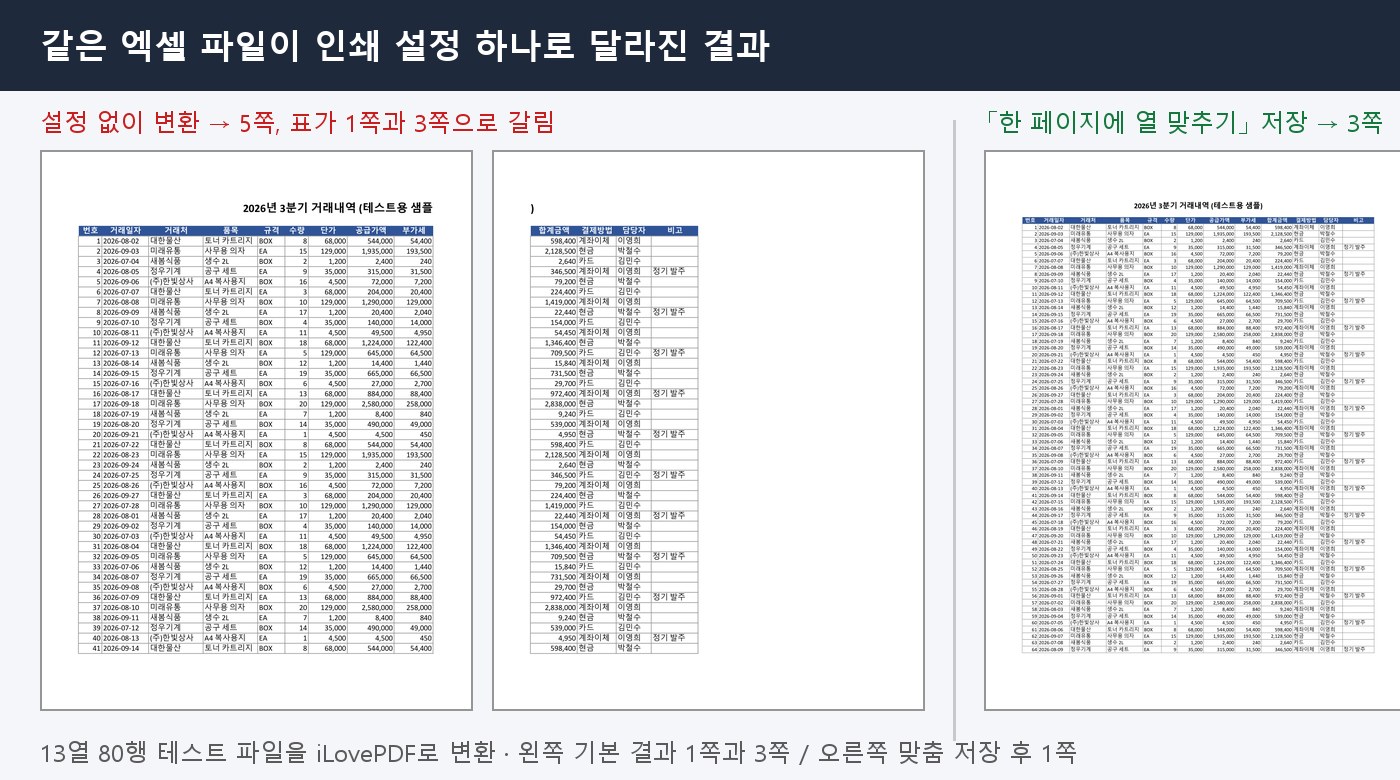
설정 없이 변환한 결과를 열어 보면 1쪽에는 번호부터 부가세까지 9개 열만, 3쪽에는 합계금액·결제방법·담당자·비고 4개 열만 들어 있습니다. 제목도 「2026년 3분기 거래내역 (테스트용 샘플」과 「)」로 두 쪽에 나뉘었습니다. 사이트가 표를 망가뜨린 게 아니라 엑셀 파일에 저장된 인쇄 방식대로 쪽을 나눈 것입니다. 인쇄 설정이 없으면 엑셀은 열이 용지 폭을 넘는 지점에서 쪽을 끊습니다.
그래서 고치는 곳도 엑셀 파일입니다. 「한 페이지에 모든 열 맞추기」를 저장해 둔 파일은 iLovePDF와 PDF24 모두 그 설정을 그대로 따랐습니다. 13개 열이 한 쪽 폭 안에 들어가고 줄만 다음 쪽으로 넘어가 3쪽(거래내역 2쪽과 요약 1쪽)이 됐습니다. 두 사이트 모두 변환 화면에 이런 옵션이 따로 없었기 때문에 파일에서 정해 두는 것 말고는 방법이 없었습니다.
엑셀에서 한 페이지에 열 맞추는 법
마이크로소프트 공식 도움말에 나온 방법입니다. 변환 사이트에 올리기 전에 파일에서 한 번만 해 두면 됩니다.
- 엑셀에서 파일을 열고 위쪽 페이지 레이아웃 탭을 누릅니다
- 크기에 맞게 조정 묶음에서 너비를 「1페이지」로 고릅니다
- 높이는 「자동」으로 둡니다 — 높이까지 1페이지로 하면 줄이 많은 표는 글자가 읽기 힘들 만큼 작아집니다
- 페이지 설정의 크기에서 용지를 A4로 맞춥니다. 열이 아주 많으면 용지 방향을 가로로 바꾸는 편이 글자가 덜 작아집니다
- 시트가 여러 개면 시트마다 같은 설정을 해 줍니다. 테스트 파일도 시트별로 따로 저장했습니다
- 저장한 파일을 변환 사이트에 올립니다
엑셀이 컴퓨터에 있다면 사이트를 쓸 필요도 없습니다. 마이크로소프트 안내대로 엑셀에서 파일 → 다른 이름으로 저장 → 파일 형식 PDF를 고르면 바로 PDF가 만들어집니다. 사이트는 엑셀이 없는 컴퓨터에서 받은 파일을 급히 바꿔야 할 때 쓰는 도구입니다.
A4로 인쇄할 거라면 PDF24가 낫습니다
두 사이트 모두 열 맞추기 설정을 따랐지만 차이가 하나 있었습니다. iLovePDF는 엑셀에 A4로 저장해 둔 파일도 미국 용지 규격(Letter, 216×279mm)으로 만들었습니다. 원본과 맞춤 파일 둘 다 그랬습니다. 화면으로 보거나 메일로 보낼 때는 티가 안 나지만 A4로 인쇄하면 크기가 맞지 않아 프린터가 줄여 찍거나 여백이 달라질 수 있습니다. PDF24는 두 파일 모두 A4(210×297mm)로 만들었습니다. 출력해서 제출해야 하는 문서라면 PDF24 쪽이 안전합니다.
PDF24는 파일 여러 개를 한 번에 올리면 결과를 zip 파일 하나로 묶어 줍니다. 파일을 여러 개 바꿔야 할 때 한 번에 처리하기 편했습니다.
SmallPDF는 표 전체를 한 쪽에 몰아넣습니다
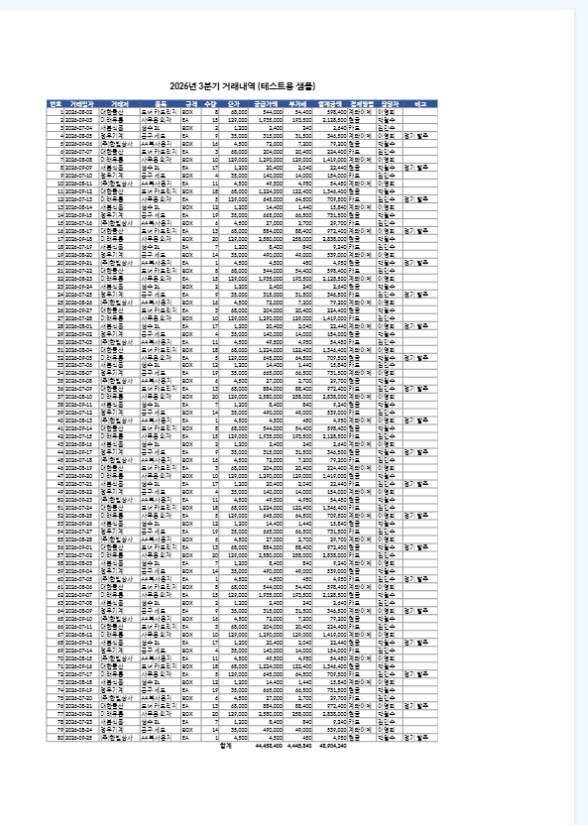
SmallPDF는 인쇄 설정을 안 한 원본을 넣었는데도 결과가 2쪽이었습니다. 미리보기를 보면 13열 80줄 표가 통째로 한 쪽에 줄어 들어가 있습니다. 잘리는 일은 없지만 80줄이 한 장에 들어가다 보니 글자가 확대해야 읽힐 만큼 작습니다. 표가 짧으면 편한 방식이고 길면 오히려 불편합니다.
다만 이날은 결과 파일을 받지 못했습니다. 다운로드를 누르자 「무료 다운로드를 전부 사용하셨습니다」라며 7시간 넘게 기다리거나 유료(Pro)를 쓰라는 창이 떴습니다. 같은 날 SmallPDF에서 다른 작업 한 건을 먼저 받은 상태였습니다. 무료로는 하루 한 건 정도가 한계라고 보면 됩니다.
Adobe는 다운로드에서 로그인을 요구합니다
Adobe Acrobat 온라인은 파일을 올리면 Adobe 클라우드 스토리지 화면으로 넘어가 변환까지는 해 줍니다. 그다음 「로그인하여 무료로 다운로드하세요」라며 구글·카카오톡·Adobe 계정 로그인을 요구했습니다. 신용카드는 필요 없다고 안내하지만 로그인 없이 쓰려던 사람에게는 벽입니다. 로그인하지 않으면 파일은 서버에서 삭제된다고 적혀 있었습니다.
이럴 땐 이렇게 고르세요
- 표가 넓어서 잘려 나올 때 엑셀에서 「너비 1페이지」를 저장한 뒤 PDF24나 iLovePDF에 올리세요. 사이트 쪽에는 이걸 고치는 옵션이 없었습니다
- A4로 출력해서 제출할 문서 PDF24를 쓰세요. iLovePDF는 미국 Letter 용지로 만듭니다
- 엑셀이 없는데 짧은 표 하나를 한 장에 넣고 싶을 때 SmallPDF가 알아서 한 쪽에 맞춰 줍니다. 단 하루 한도가 있습니다
- 시트가 여러 개일 때 테스트한 두 사이트 모두 모든 시트를 순서대로 넣었습니다. 특정 시트만 원하면 나머지 시트를 지운 사본을 올리세요
- 엑셀이 설치돼 있을 때 사이트보다 엑셀의 「다른 이름으로 저장 → PDF」가 간단합니다
잘 안 될 때 확인할 것
| 증상 | 확인할 것 |
|---|---|
| 표 오른쪽 열이 뒤쪽 페이지에 따로 나온다 | 엑셀 인쇄 설정 문제입니다. 페이지 레이아웃 → 크기에 맞게 조정 → 너비 1페이지를 저장한 뒤 다시 올리세요 |
| 제목이 두 쪽에 반씩 잘린다 | 병합한 제목 셀이 쪽 경계에 걸린 것입니다. 너비를 1페이지로 맞추면 함께 해결됐습니다 |
| 글자가 너무 작아 읽을 수 없다 | 높이까지 1페이지로 맞췄거나 SmallPDF처럼 시트를 통째로 줄인 경우입니다. 높이는 자동으로 두고 용지 방향을 가로로 바꾸세요 |
| A4로 인쇄하면 여백이 이상하다 | iLovePDF 결과는 Letter 용지입니다. PDF24로 다시 변환하면 A4로 나옵니다 |
| 필요 없는 시트까지 들어갔다 | 테스트한 사이트들은 시트를 전부 넣었습니다. 필요한 시트만 남긴 사본을 만들어 올리세요 |
| 다운로드가 막혔다 | SmallPDF 하루 한도이거나 Adobe 로그인 요구입니다. PDF24와 iLovePDF는 이날 한도 없이 받았습니다 |
※ 2026년 10월 3일에 직접 테스트한 기준입니다. 각 사이트의 화면과 무료 범위와 기본 동작은 업데이트에 따라 달라질 수 있습니다. 휴대폰 브라우저와 xls(구버전) 파일은 테스트하지 않았습니다.
엑셀 PDF 변환을 무료로 할 수 있나요?
iLovePDF와 PDF24는 로그인 없이 무료로 변환하고 내려받을 수 있었습니다. SmallPDF는 무료 다운로드에 하루 한도가 있었고 Adobe는 다운로드할 때 로그인을 요구했습니다.
엑셀을 PDF로 바꾸면 표가 잘리는데 어떻게 하나요?
엑셀의 페이지 레이아웃 탭 → 크기에 맞게 조정에서 너비를 1페이지, 높이를 자동으로 저장한 뒤 변환하세요. 테스트에서 5쪽으로 잘리던 표가 3쪽으로 한 폭 안에 들어갔습니다.
엑셀 PDF 변환을 한 페이지에 꽉 차게 하려면요?
너비와 높이를 모두 1페이지로 맞추면 시트 전체가 한 장에 들어갑니다. 다만 줄이 많으면 글자가 매우 작아지니 보통은 너비만 1페이지로 하고 용지를 가로로 바꾸는 편이 읽기 좋습니다.
시트가 여러 개면 전부 PDF로 들어가나요?
iLovePDF와 PDF24 모두 두 시트를 순서대로 한 PDF에 넣었습니다. 특정 시트만 원하면 나머지를 지운 사본을 만들어 올리세요.
수식 결과도 제대로 나오나요?
SUM과 SUMIF 수식이 들어간 시트를 변환했는데 두 사이트 모두 수식이 계산한 값과 같은 숫자가 찍혀 나왔습니다.