결론부터 말씀드리면 PNG JPG 변환은 어느 무료 사이트를 쓰든 기본값 결과가 똑같았습니다. 투명 배경 로고, 설정 화면 캡처, 9.7MB짜리 사진 느낌 파일 세 개를 iLoveIMG·Convertio·FreeConvert·CloudConvert 네 곳에 그대로 넣었더니 네 곳이 내준 JPG가 픽셀은 물론 파일 바이트까지 일치했습니다. 그래서 고르는 기준은 「어디가 더 잘 바꾸나」가 아니라 투명한 부분을 무슨 색으로 채울지, 용량을 얼마나 줄일지 조절할 수 있는가였습니다. 로고와 캡처는 JPG로 바꾸자 오히려 2배 넘게 커졌고 사진만 5분의 1로 줄었습니다.
어떤 파일로 어떻게 테스트했나
- 투명 배경 로고(1000×1000, 35KB) — 파란 원과 노란 사각형에 반투명 그림자, 「테스트 로고」 글자를 넣은 PNG입니다. JPG는 투명을 지원하지 않으니 투명한 자리에 무슨 색이 들어가는지를 보려고 만들었습니다
- 설정 화면 캡처(1600×1000, 121KB) — 작은 글자가 12줄 들어간 화면 캡처 느낌의 PNG입니다. 글자가 번지는지, 용량이 늘어나는지를 봅니다
- 사진 느낌 파일(3000×2000, 9.68MB) — 그라데이션과 노이즈가 깔린 큰 PNG입니다. 휴대폰 사진을 PNG로 저장하면 이 정도 크기가 나옵니다. 용량이 얼마나 줄어드는지와 10MB 가까운 파일을 받아 주는지를 봅니다
- 세 파일은 직접 만들어 네 사이트에 같은 파일을 넣었습니다. 환경은 윈도우 11 크롬이고 네 곳 모두 회원가입·로그인 없이 진행했습니다
- 결과 JPG는 용량·해상도·투명 영역의 실제 픽셀 색·압축 품질(파일 안의 양자화 표로 추정)·파일 해시(SHA-256)를 하나씩 확인했습니다
네 곳 결과 한눈에 보기
| 사이트 | 기본값 결과 | 조절할 수 있는 것 | 무료의 벽 |
|---|---|---|---|
| iLoveIMG | 네 곳 공통 결과 (품질 92 · 투명은 흰색) | 없음 — 「모든 이미지는 JPG로 변환됩니다」 한 줄뿐 | 없음 · 3장이 zip 하나로 |
| Convertio | 네 곳 공통 결과 + 메타데이터 100바이트 | 없음 | 없음 · 결과 24시간 보관 · 다운로드 버튼 모양 광고 주의 |
| FreeConvert | 네 곳 공통 결과 | 배경색 · 압축 레벨 1~100 · 크기 조정 · 메타데이터 제거 | 없음 · 결과 8시간 보관 |
| CloudConvert | 네 곳 공통 결과 | 품질 1~100 · 가로세로 픽셀 · 메타데이터 제거 (배경색은 없음) | 없음 |
「네 곳 공통 결과」는 과장이 아닙니다. 로고는 69,570바이트, 캡처는 282,176바이트, 사진은 2,135,902바이트로 네 곳이 같은 숫자를 냈고 파일 해시까지 일치했습니다. Convertio만 파일 끝에 메타데이터 100바이트를 더 붙였을 뿐 그림 자체는 같았습니다. 품질은 네 곳 모두 92로 저장했고 해상도는 원본 그대로였습니다. 같은 변환 엔진을 같은 기본값으로 돌리는 것으로 보입니다.
투명 배경은 네 곳 전부 흰색이 됩니다
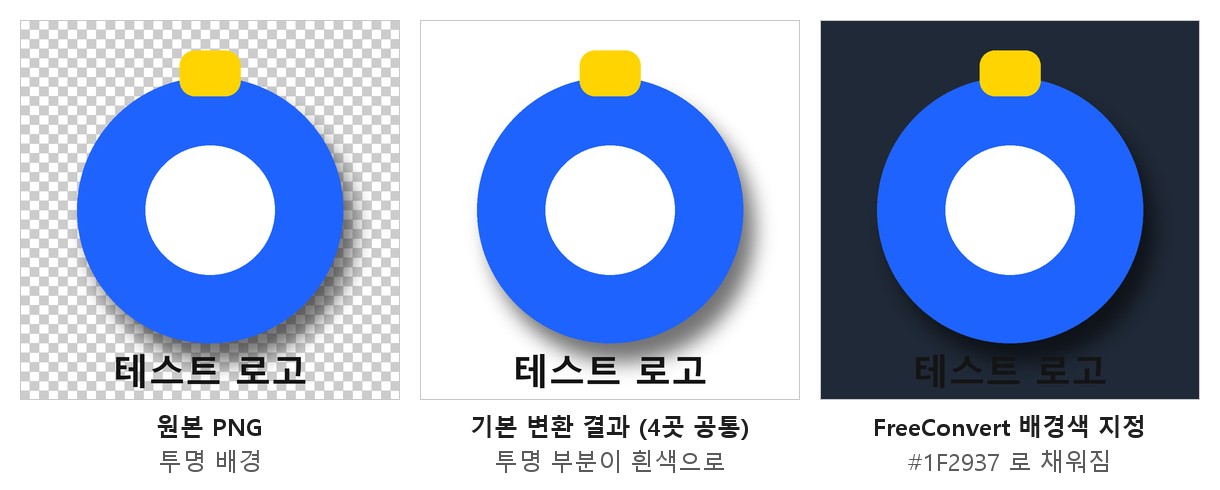
JPG에는 투명이라는 개념이 없어서 투명했던 자리는 어떤 색으로든 채워져야 합니다. 네 곳 모두 기본값은 흰색이었습니다. 결과 파일의 모서리 픽셀을 읽어 보니 네 곳 다 (255, 255, 255)였습니다. 반투명 그림자도 흰색 위에 눌린 모양으로 굳었습니다. 흰 바탕 문서에 넣을 로고라면 그대로 써도 티가 안 나지만 어두운 화면이나 색 있는 배너에 올리면 흰 네모가 그대로 드러납니다.
이걸 바꿀 수 있는 곳은 FreeConvert 하나였습니다. 파일 옆 톱니바퀴를 누르면 나오는 고급 옵션에 「배경색」 칸이 있고 기본값이 #FFFFFF입니다. 여기에 #1F2937(짙은 회색)을 넣고 변환하자 결과의 투명 영역 픽셀이 (32, 41, 56)으로 나왔습니다. 지정한 색과 1~2 차이인데 JPG 압축 과정에서 생기는 오차입니다. CloudConvert는 품질과 크기 옵션은 있지만 배경색 칸이 없었고 iLoveIMG와 Convertio는 옵션 자체가 없습니다.
로고와 화면 캡처는 JPG로 바꾸면 오히려 커집니다
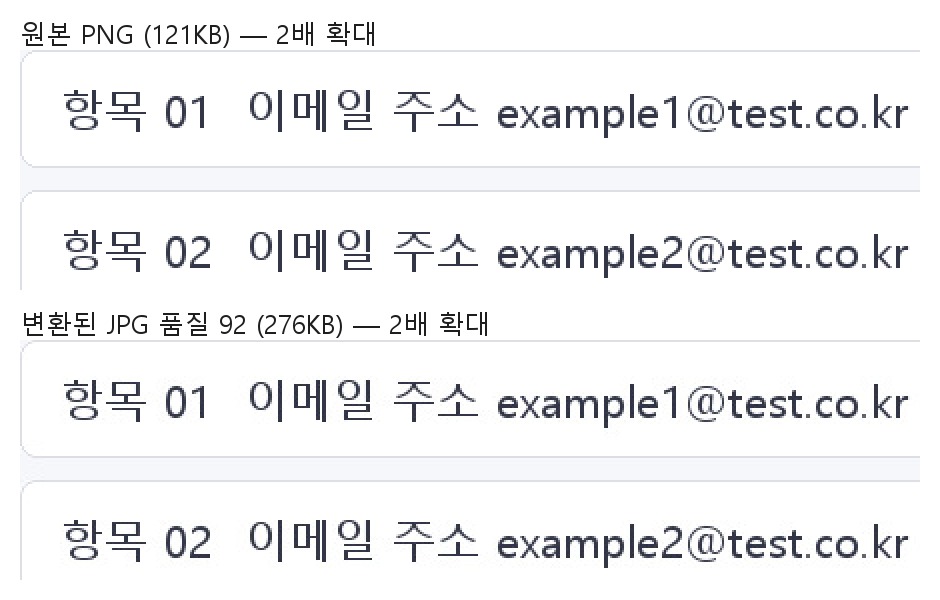
용량을 줄이려고 JPG로 바꾸는 분이 많은데 단색 면과 글자가 많은 이미지는 반대로 갑니다. 35KB 로고가 68KB로, 121KB 캡처가 276KB로 늘었습니다. 각각 1.9배와 2.3배입니다. PNG는 같은 색이 이어지는 영역을 아주 작게 저장하는 방식이고 JPG는 사진처럼 색이 계속 바뀌는 영역에 맞춰진 방식이라, 글자와 단색 면이 많으면 PNG 쪽이 원래 작습니다.
글자 번짐은 품질 92 기본값에서는 2배로 확대해도 눈에 띄지 않았습니다. 원본과 변환본의 픽셀 차이를 재 보니 평균 0.58(255 기준)로 거의 같은 그림이었습니다. 다만 용량이 늘어난 만큼 캡처나 로고를 JPG로 바꿀 이유는 「받는 쪽이 JPG만 받을 때」 하나뿐이라고 보시면 됩니다. 용량이 목적이라면 PNG를 그대로 두고 압축 사이트를 쓰는 편이 낫습니다.
사진은 5분의 1로 줄고 품질을 내리면 더 줄어듭니다
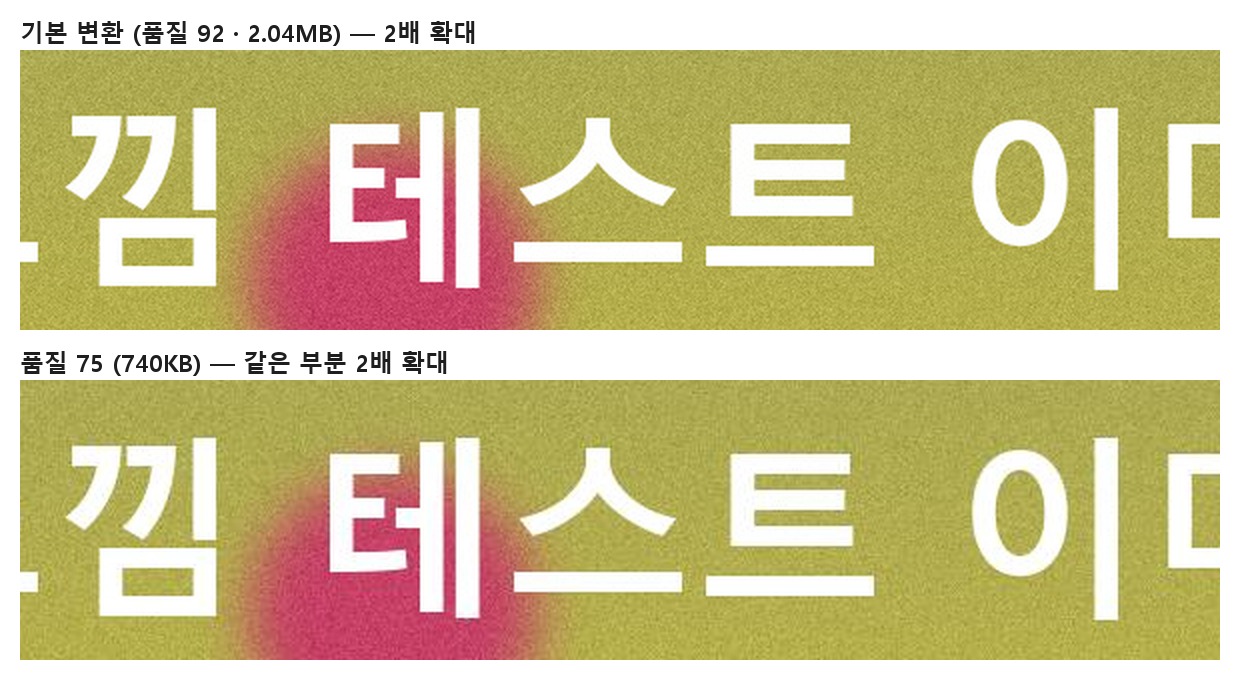
9.68MB짜리 PNG는 네 곳 모두 2.04MB JPG가 됐습니다. 원본의 21%입니다. 여기서 더 줄이려면 품질 숫자를 내려야 하는데 그 칸이 있는 곳이 FreeConvert(압축 레벨, 기본 82)와 CloudConvert(Quality, 기본 자동)입니다. 두 곳 모두 75로 맞춰 다시 돌리자 757,706바이트(740KB)로 똑같이 나왔습니다. 원본의 7%, 기본 변환본의 3분의 1 크기입니다. 2배로 확대해 보면 노이즈 질감이 살짝 뭉개지는 정도이고 글자 테두리는 그대로였습니다.
화면 캡처도 CloudConvert에서 품질 75로 돌려 봤습니다. 276KB가 155KB로 줄었고 글자 부분을 2배로 띄워 봐도 번짐이 보이지 않았습니다. 다만 그래도 원본 PNG 121KB보다는 큽니다. 캡처는 앞 단락 결론이 그대로 적용됩니다.
사이트마다 달랐던 화면
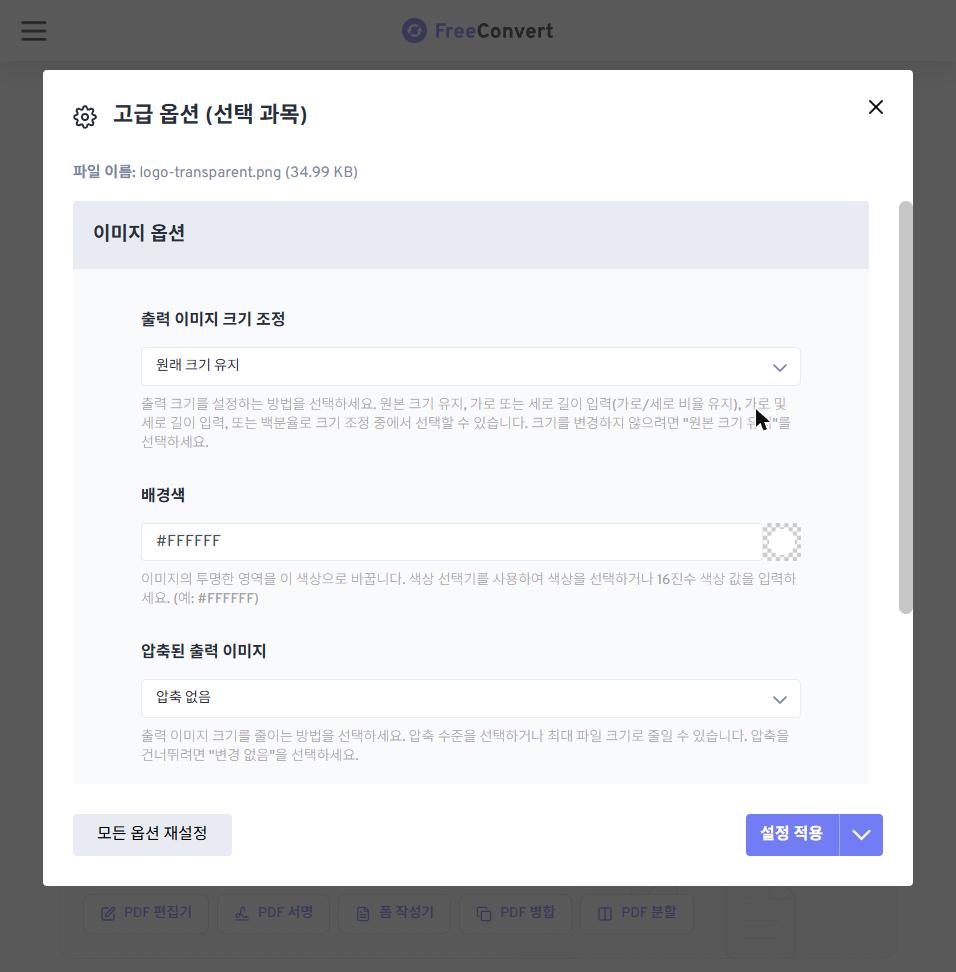
FreeConvert는 파일마다 옵션을 따로 걸 수 있어서 로고에는 배경색을, 사진에는 압축 레벨을 각각 적용했습니다. 「최대 출력 파일 크기」를 고르면 몇 KB 이하로 맞추라고 지정하는 것도 됩니다. 메타데이터 제거는 기본으로 켜져 있습니다.
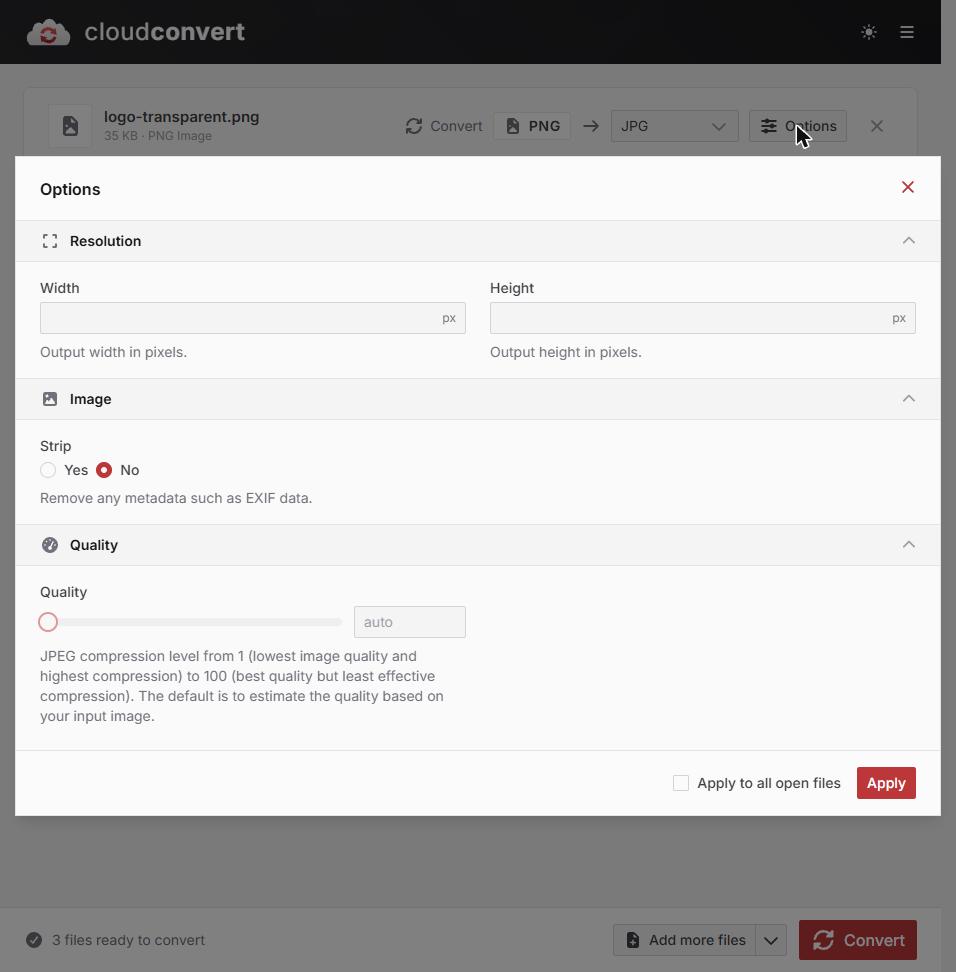
CloudConvert는 화면이 영어이고 옵션이 세 묶음입니다. 품질 칸에 숫자를 치고 「Apply to all open files」를 켜면 올린 파일 전부에 한 번에 적용됩니다. 메타데이터 제거(Strip)는 기본이 꺼짐이라 사진 촬영 정보를 지우고 싶으면 Yes로 바꿔야 합니다.
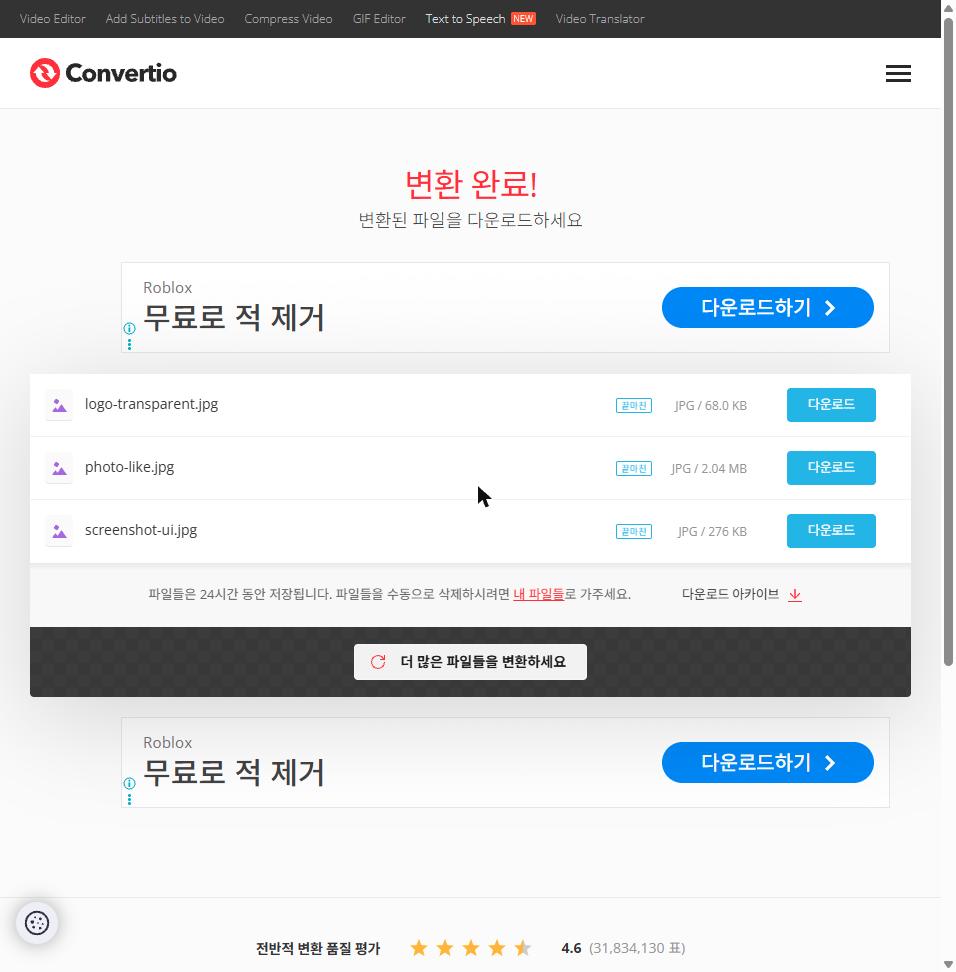
Convertio는 변환 완료 화면 위아래에 「다운로드하기」라고 쓰인 큰 파란 버튼이 있는데 둘 다 광고(이날은 로블록스)였습니다. 진짜 다운로드는 파일 이름 오른쪽의 작은 「다운로드」 버튼입니다. 첫 방문에는 파트너 195곳과 정보를 공유한다는 쿠키 동의 창이 뜨는데 「Manage Options → Disallow all」로 전부 거부해도 변환은 됐습니다. iLoveIMG는 옵션도 광고 버튼도 없이 세 장을 올리면 zip 하나로 돌려줘서 가장 단순했습니다.
이럴 땐 이렇게 고르세요
- 그냥 JPG로만 바꾸면 될 때 네 곳 결과가 같으니 광고가 적고 옵션이 없는 iLoveIMG가 제일 빠릅니다
- 투명 배경 로고를 어두운 곳에 쓸 때 FreeConvert에서 배경색을 넣을 곳 색으로 지정하세요. 다른 세 곳은 무조건 흰색입니다
- 사진 용량을 확 줄여야 할 때 FreeConvert 압축 레벨이나 CloudConvert 품질을 75 근처로 내리세요. 2.04MB가 740KB가 됐습니다
- 화면 캡처나 글자 이미지 JPG로 바꾸면 용량이 2배 넘게 늘어납니다. 상대가 JPG만 받는 경우가 아니면 PNG 그대로 두세요
- 여러 장을 한 번에 네 곳 다 여러 파일을 받습니다. iLoveIMG는 zip으로, 나머지는 파일별 다운로드와 전체 다운로드 둘 다 있습니다
- 윈도우에 있는 프로그램으로 그림판에서 파일을 열어 「다른 이름으로 저장」에서 JPEG를 고르는 방법도 있습니다. 이번 테스트에서는 사이트만 비교했고 그림판 결과는 확인하지 않았습니다
잘 안 될 때 확인할 것
| 증상 | 확인할 것 |
|---|---|
| 투명했던 자리가 흰 네모로 나온다 | JPG는 투명을 저장하지 못합니다. 투명이 꼭 필요하면 PNG를 유지하고, 색을 맞추려면 FreeConvert 배경색에 넣을 곳의 색 코드를 적으세요 |
| JPG로 바꿨는데 용량이 더 커졌다 | 글자·단색이 많은 이미지는 원래 PNG가 작습니다. 정상입니다. 용량이 목적이면 PNG 압축 사이트를 쓰세요 |
| 사진이 생각보다 안 줄었다 | 기본 품질 92는 높은 편입니다. FreeConvert나 CloudConvert에서 품질을 75~80으로 내리면 절반 이하가 됩니다 |
| 다운로드를 눌렀는데 엉뚱한 사이트가 열린다 | Convertio의 큰 「다운로드하기」 버튼은 광고입니다. 파일 이름 옆 작은 버튼을 누르세요 |
| 사진 촬영 정보(위치 등)를 지우고 싶다 | FreeConvert는 기본으로 지우고 CloudConvert는 Strip을 Yes로 바꿔야 합니다. iLoveIMG와 Convertio는 선택 칸이 없습니다 |
| 나중에 받으려고 했더니 파일이 없다 | Convertio는 24시간, FreeConvert는 8시간 뒤 자동 삭제됩니다. 변환 직후 바로 받으세요 |
※ 2026년 10월 15일에 직접 테스트한 기준입니다. 각 사이트의 화면과 무료 범위와 기본 품질은 업데이트에 따라 달라질 수 있습니다. 휴대폰 브라우저, 10MB를 넘는 파일, 윈도우 그림판과 사진 앱의 저장 결과는 테스트하지 않았습니다.
PNG JPG 변환을 무료로 할 수 있나요?
iLoveIMG·Convertio·FreeConvert·CloudConvert 네 곳 모두 로그인 없이 무료로 변환하고 내려받을 수 있었습니다. 9.68MB 파일도 네 곳 다 받아 줬습니다.
PNG를 JPG로 바꾸면 투명 배경은 어떻게 되나요?
JPG는 투명을 지원하지 않아 네 곳 모두 흰색으로 채웠습니다. 다른 색으로 채우려면 FreeConvert 고급 옵션의 배경색에 색 코드를 넣으면 됩니다.
PNG JPG 변환하면 용량이 줄어드나요?
사진류는 9.68MB가 2.04MB로 줄었지만 로고와 화면 캡처는 오히려 1.9배와 2.3배로 늘었습니다. 글자와 단색이 많은 이미지는 PNG가 원래 더 작습니다.
어느 사이트가 화질이 제일 좋나요?
기본값으로는 네 곳 결과가 바이트 단위까지 같았습니다. 품질을 직접 정하려면 FreeConvert(압축 레벨)나 CloudConvert(Quality)를 쓰면 됩니다.
사이트에 올리지 않고 PNG를 JPG로 바꿀 수 있나요?
윈도우 그림판에서 파일을 열고 다른 이름으로 저장에서 JPEG를 고르면 됩니다. 이번 글에서는 사이트 네 곳만 비교했고 그림판 결과는 확인하지 않았습니다.