결론부터 말씀드리면 네 곳 모두 로그인 없이 합치기가 끝났습니다. 차이는 그 다음에서 났습니다. 쪽 순서를 한 장씩 바꾸는 기능이 무료인지, 합친 파일이 얼마나 가벼운지, 올린 파일이 서버에 언제까지 남는지가 사이트마다 달랐습니다. 이 글은 설명서를 옮긴 것이 아니라 2026년 9월 26일에 같은 테스트 파일 두 개를 네 사이트에 차례로 올려 실제로 합쳐 본 기록입니다.
어떤 파일로 어떻게 테스트했나
비교가 공정하려면 파일이 같아야 합니다. 그래서 개인정보가 전혀 없는 테스트용 PDF 두 개를 직접 만들어 네 곳에 똑같이 올렸습니다.
- 문서 A 글자만 있는 3쪽짜리 PDF (24KB)
- 문서 B 사진이 한 장씩 들어간 2쪽짜리 PDF (61KB)
- 두 파일을 합치면 5쪽, 원본 합계 약 83KB가 나와야 정상입니다
- 환경은 윈도우 11 크롬 브라우저, 회원가입과 로그인은 하지 않았습니다
- 쪽마다 A-1, B-2처럼 번호를 적어 두어 순서가 섞이는지도 확인했습니다
네 곳을 써본 결과 한눈에 보기
| 사이트 | 로그인 | 합친 결과 | 무료로 막힌 것 | 올린 파일 삭제 |
|---|---|---|---|---|
| PDF24 Tools | 필요 없음 | 5쪽 · 76.81KB (가장 가벼움) | 없었음 · 쪽 단위 편집도 무료 | 1시간 뒤 자동 삭제 (공식 안내) |
| iLovePDF | 필요 없음 | 5쪽 · 약 82KB | 한 번에 25개 · 100MB까지 (공식 요금표) | 최대 2시간 보관 후 삭제 (공식 안내) |
| Smallpdf | 필요 없음 | 5쪽 · 84KB | 쪽 단위 편집에 유료 왕관 표시 | 1시간 뒤 자동 삭제 (공식 안내) |
| Adobe Acrobat 온라인 | 필요 없음 (저장은 로그인 유도) | 5쪽 합쳐짐 · 미리보기 확인 | 합치기 자체는 막히지 않음 | 로그인하지 않으면 서버에서 삭제된다고 안내 |
용량이 원본 합계(약 83KB)보다 작게 나온 곳은 PDF24 하나였습니다. 나머지 세 곳은 원본과 거의 같았습니다. 파일이 작을 때는 몇 KB 차이라 의미가 없지만, 스캔본 수십 장을 합칠 때는 이 차이가 메일 첨부 한도를 넘기느냐로 이어질 수 있습니다.
PDF 합치는 순서 iLovePDF 기준
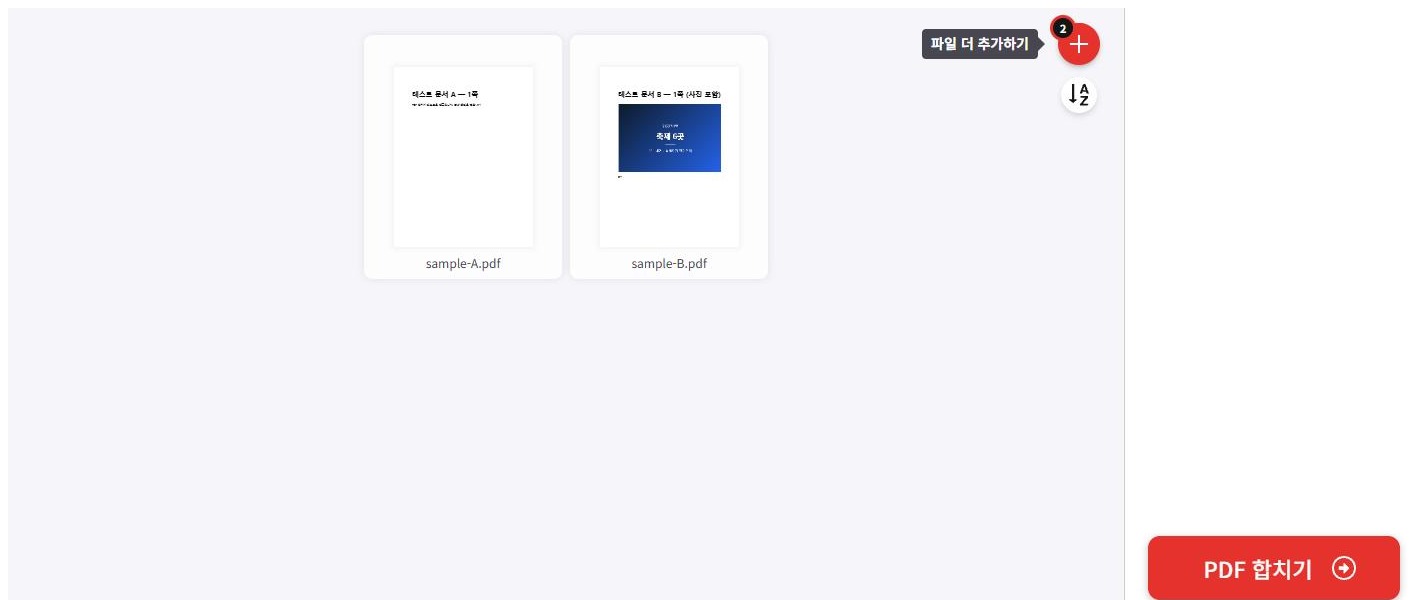
네 곳 모두 흐름은 같았습니다. 파일을 올리고, 순서를 확인하고, 합치기 버튼을 누르고, 받는 것입니다. 가장 단순했던 iLovePDF 화면으로 순서를 적습니다.
- iLovePDF의 PDF 합치기 페이지에 들어갑니다. 검색 광고가 아닌 ilovepdf.com 주소인지 확인합니다
- PDF 파일 선택을 누르고 합칠 파일을 한꺼번에 고릅니다. Ctrl 키를 누른 채 여러 개를 고르면 됩니다
- 화면에 뜬 썸네일 순서를 확인합니다. 이 순서 그대로 합쳐집니다. 바꾸려면 썸네일을 끌어다 놓습니다
- 오른쪽 아래 PDF 합치기 버튼을 누릅니다. 테스트 파일은 누르자마자 결과 화면으로 넘어갔습니다
- 병합된 PDF 다운로드를 눌러 받습니다. 받은 뒤에는 옆의 휴지통 버튼으로 서버의 파일을 바로 지울 수 있습니다
직접 써보고 알게 된 사이트별 차이
Smallpdf는 파일 단위 순서 변경은 무료지만, 쪽 단위 편집은 유료였습니다. 파일을 올리면 위쪽에 「파일」과 「페이지」 두 탭이 보이는데, 페이지 탭에 왕관 표시가 붙어 있습니다. A 문서의 2쪽만 빼고 합치는 식의 작업은 무료로 하기 어렵다는 뜻입니다. 대신 파일마다 몇 쪽인지 바로 보여줘서, 잘못된 파일을 올렸는지 확인하기는 가장 편했습니다.
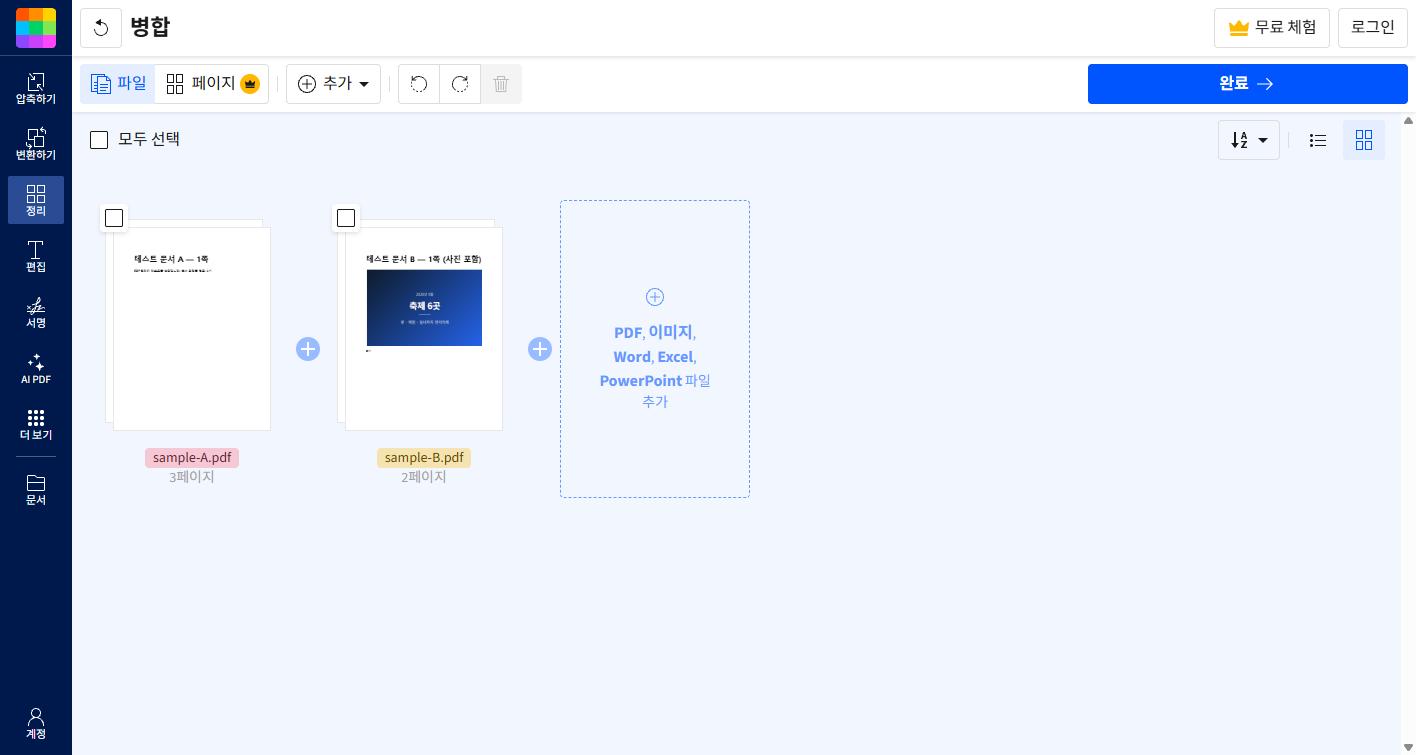
Smallpdf는 올린 순서대로 합쳤습니다. 두 번째 시도에서 B 문서를 먼저 고르고 A를 나중에 골랐더니, 결과 파일도 B가 앞에 오고 이름도 「sample-B-병합됨」이 됐습니다. 파일 선택 창에서 고르는 순서가 결과에 그대로 반영되니, 합친 뒤가 아니라 합치기 전에 순서를 확인하는 편이 빠릅니다. 같은 날 두 번 연속으로 합쳤지만 횟수 제한 안내는 뜨지 않았습니다.
Adobe Acrobat 온라인은 네 곳 중 가장 오래 걸렸습니다. 파일을 올리면 adobe.com에서 acrobat.adobe.com으로 한 번 넘어가고, 합치기 버튼을 누른 뒤 결과가 뜨기까지 다른 세 곳보다 확실히 오래 기다렸습니다. 결과 화면에는 「파일을 저장하려면 로그인하거나 다운로드하세요. 그렇지 않으면 개인 정보 보호를 위해 파일이 서버에서 삭제됩니다」라는 안내가 있었습니다. 합치기 자체는 로그인 없이 됐지만, 계정 가입과 무료 체험 버튼이 계속 보이는 구조입니다.
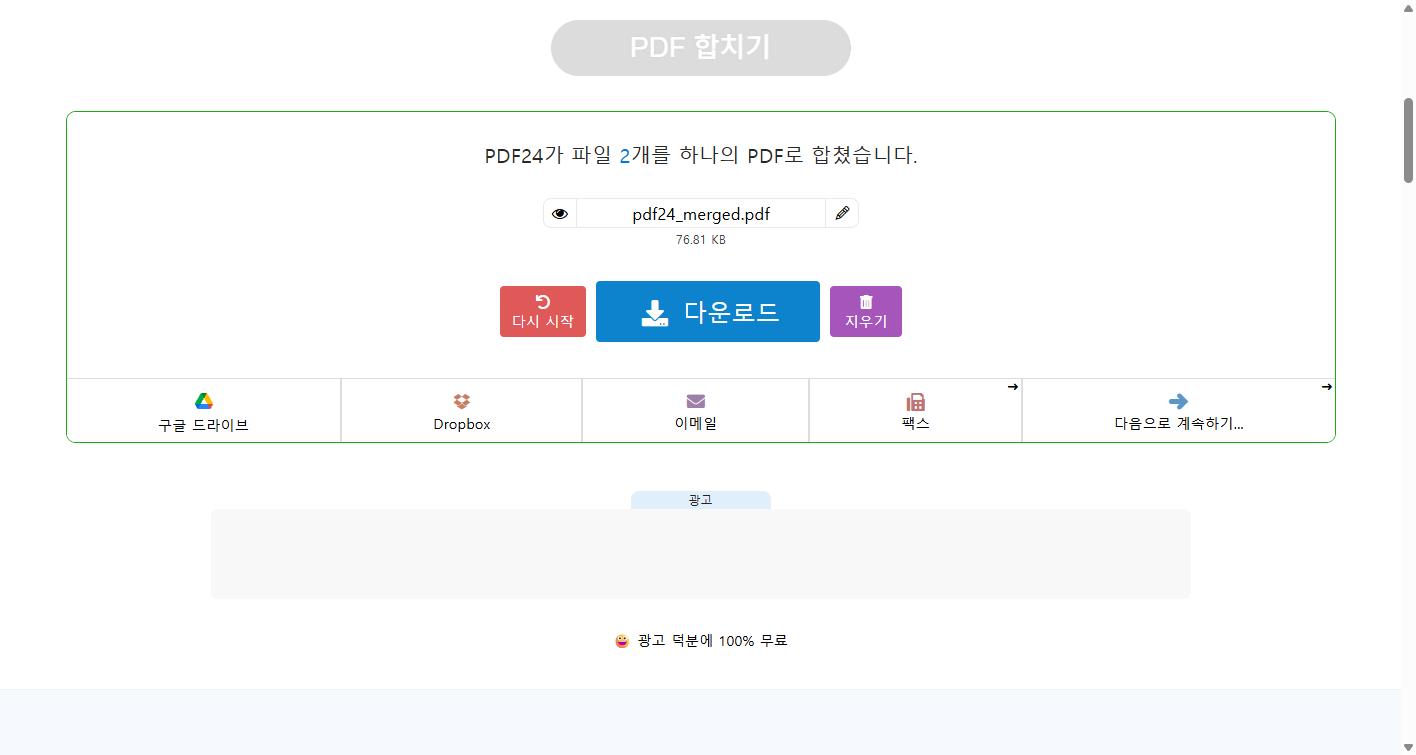
PDF24는 무료로 열린 기능이 가장 많았습니다. 합치기 버튼 바로 위에 페이지 모드, 북마크 만들기, 빈 페이지 삽입 옵션이 있고 모두 로그인 없이 쓸 수 있었습니다. 페이지 모드를 켜면 쪽 단위로 고를 수 있어서, Smallpdf에서 유료였던 작업을 여기서는 무료로 할 수 있습니다. 결과 화면에서 파일 이름을 바로 바꿀 수 있고, 지우기 버튼도 다운로드 버튼 바로 옆에 있습니다.
이런 문서는 온라인 사이트에 올리지 마세요
네 곳 모두 올린 파일을 일정 시간 뒤에 지운다고 안내합니다. 그래도 파일이 잠깐이나마 남의 서버에 올라간다는 사실은 변하지 않습니다. 주민등록번호가 적힌 등본, 계약서, 급여 명세서, 병원 서류처럼 새어 나가면 곤란한 문서는 온라인 사이트 대신 PC에 설치하는 프로그램으로 합치는 편이 안전합니다.
- PDF24 Creator 이번에 쓴 PDF24의 설치형입니다. 파일이 PC에만 남고 인터넷에 올라가지 않는다고 공식 안내합니다. 회사에서도 무료입니다
- Adobe Acrobat 설치형에서 합치기는 유료인 Standard와 Pro 기능입니다. 무료 Reader로는 합칠 수 없습니다
- 알PDF 국내 프로그램입니다. 회사에서 쓰려면 라이선스 조건을 먼저 확인해야 합니다
합치기가 안 될 때 확인할 것
| 증상 | 확인할 것 |
|---|---|
| 합친 파일의 순서가 뒤섞였다 | 파일 선택 창에서 고른 순서대로 들어간 것입니다. 합치기 버튼을 누르기 전 썸네일 순서를 다시 확인하세요 |
| 용량이 커서 안 올라간다 | iLovePDF 무료는 100MB까지입니다. PDF 압축을 먼저 하거나 몇 번에 나눠 합치세요 |
| 파일이 열리지 않는다고 나온다 | 열기 암호가 걸린 PDF일 수 있습니다. 문서를 만든 사람에게 암호를 받아 푼 뒤 올려야 합니다 |
| 한글(hwp) 파일도 같이 합치고 싶다 | hwp를 먼저 PDF로 저장한 뒤 합치는 것이 확실합니다. 한글 프로그램의 PDF로 저장하기 기능을 쓰면 됩니다 |
| 다운로드 버튼을 눌러도 받아지지 않는다 | 브라우저가 다운로드를 막은 경우가 많습니다. 주소창 오른쪽의 다운로드 아이콘에서 차단 여부를 확인하세요 |
※ 2026년 9월 26일에 직접 테스트한 기준입니다. 각 사이트의 화면과 무료 범위는 업데이트로 바뀔 수 있습니다.
PDF 합치기는 정말 무료인가요?
이번에 써본 네 곳 모두 로그인 없이 무료로 합치기가 끝났습니다. 다만 Smallpdf는 쪽 단위 편집에 유료 표시가 있었고, iLovePDF 무료는 한 번에 25개 파일과 100MB까지로 안내돼 있습니다.
합친 파일에 워터마크가 찍히나요?
결과 미리보기를 볼 수 있었던 Smallpdf와 Adobe에서는 워터마크 없이 원본 첫 쪽이 그대로 보였습니다. iLovePDF와 PDF24는 미리보기를 열지 않아 워터마크 여부를 화면으로 확인하지는 않았습니다.
휴대폰으로도 합칠 수 있나요?
이번 글은 윈도우 11 크롬에서만 테스트했습니다. PDF24 페이지에는 아이폰과 안드로이드도 지원한다고 적혀 있지만, 휴대폰에서는 직접 확인하지 않았습니다.
올린 파일은 언제 지워지나요?
PDF24와 Smallpdf는 1시간, iLovePDF는 최대 2시간 뒤 지운다고 공식 안내하고 있습니다. 받은 즉시 지우고 싶다면 결과 화면의 휴지통이나 지우기 버튼을 누르면 됩니다.