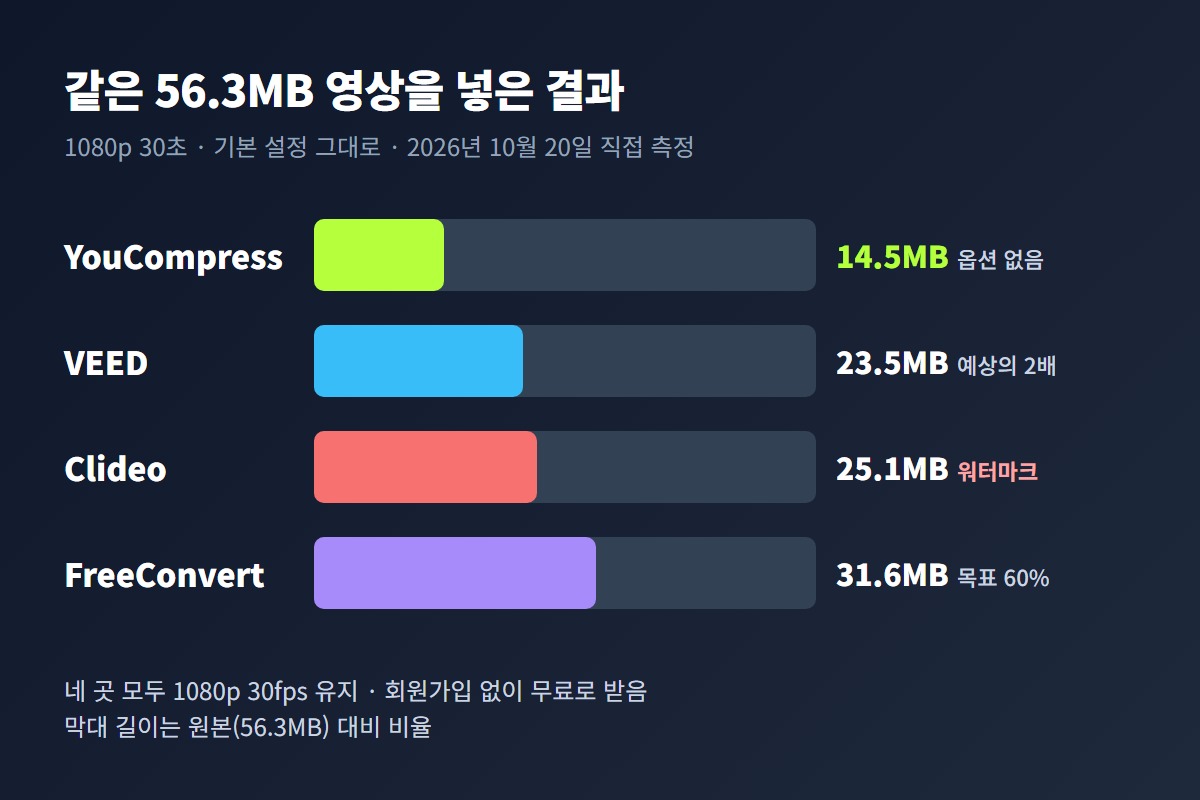
결론부터 말씀드리면 같은 영상을 넣어도 사이트마다 결과 용량이 두 배 넘게 달랐습니다. 1080p 30초짜리 56.3MB 영상을 FreeConvert·YouCompress·Clideo·VEED 네 곳에 기본 설정 그대로 넣었더니 14.5MB부터 31.6MB까지 나왔습니다. 가장 작게 줄인 곳은 옵션이 하나도 없는 YouCompress였고 화질 점수는 두 배 가까이 큰 결과와 같았습니다. Clideo는 무료 결과물 전체에 clideo.com 워터마크가 찍혔고 VEED는 압축 전에 보여준 예상 용량보다 실제 결과가 두 배 넘게 컸습니다.
어떤 영상으로 어떻게 테스트했나
- 테스트 영상(1920×1080 · 30fps · 30초 · 56.3MB) — 컬러바 위에 필름 느낌 노이즈와 큰 시계 숫자, 28px짜리 작은 한글 자막을 얹은 영상을 무료 도구 ffmpeg로 직접 만들었습니다. 저작권 걱정이 없는 합성 영상입니다
- 영상 비트레이트는 약 15.5Mbps로 넉넉하게 잡아 줄일 여지가 있는 파일로 만들었습니다. 소리는 AAC 192kbps 스테레오입니다
- 네 사이트에 같은 파일을 넣었고 넣기 전에 파일 해시(SHA-256)가 원본과 같은지 확인했습니다. 환경은 윈도우 11 크롬이고 네 곳 모두 회원가입·로그인 없이 진행했습니다
- 결과 파일은 ffprobe로 용량·해상도·프레임·비트레이트·오디오를 읽고, 원본과 화면을 맞대어 비교하는 화질 점수(SSIM, 1에 가까울수록 원본과 같음)를 쟀습니다. 15초 지점 화면을 뽑아 자막 번짐과 워터마크도 눈으로 확인했습니다
- 합성 영상이라 실제 카메라 영상과는 줄어드는 비율이 다를 수 있습니다. 사이트끼리의 차이를 보는 용도로 봐 주세요
네 곳 결과 한눈에 보기
| 사이트 | 결과 용량 | 화질 점수(SSIM) | 워터마크 | 조절할 수 있는 것 |
|---|---|---|---|---|
| YouCompress | 14.5MB (원본의 26%) | 0.943 | 없음 | 없음 — 파일 올리고 버튼 하나 |
| VEED | 23.5MB (42%) | 0.943 | 없음 | 품질 단계 · 해상도 · CRF · 프레임 수 · 비트레이트 |
| Clideo | 25.1MB (45%) | 0.940 | 있음 (clideo.com) | 기본 · 강한 · 최고(유료) 3단계 |
| FreeConvert | 31.6MB (56%) | 0.956 | 없음 | 목표 용량 % · 코덱(H.264/H.265) · 해상도 등 |
네 곳 모두 해상도 1080p와 30fps는 그대로 두고 비트레이트만 낮췄습니다. 해상도를 알아서 내려 준 곳은 없었습니다. 처리 시간은 네 곳 모두 업로드부터 완료까지 1분 안팎이었는데, 초 단위로 순위를 매길 만큼 정밀하게 재지는 않았습니다. FreeConvert가 가장 컸던 건 성능이 아니라 기본 목표가 「원본의 60%」로 잡혀 있기 때문입니다. 실제로 31.6MB, 원본의 56%가 나왔고 화질 점수도 가장 높았습니다.
가장 많이 줄인 곳은 옵션이 없는 YouCompress였습니다
YouCompress는 파일을 고르고 「Upload File & Compress」를 누르면 끝입니다. 화질이나 용량을 고르는 칸이 아예 없습니다. 그런데 결과는 56.31MB가 14.50MB로 네 곳 중 가장 작았습니다. 영상 비트레이트는 15.5Mbps에서 3.85Mbps로 내려갔고 소리는 192kbps 그대로 남았습니다.
예상과 달랐던 건 화질입니다. 용량이 가장 작으니 화질도 가장 나쁠 줄 알았는데 화질 점수는 0.943으로 거의 두 배 크기인 VEED 결과(23.5MB)와 같았습니다. 같은 화질이면 작은 쪽이 이득이니, 용량만 줄이면 되는 상황이라면 YouCompress가 가장 손이 덜 갑니다. 결과 다운로드 링크 옆에 「Delete file from server」 버튼이 있어서 받은 뒤 바로 서버에서 지울 수도 있습니다.
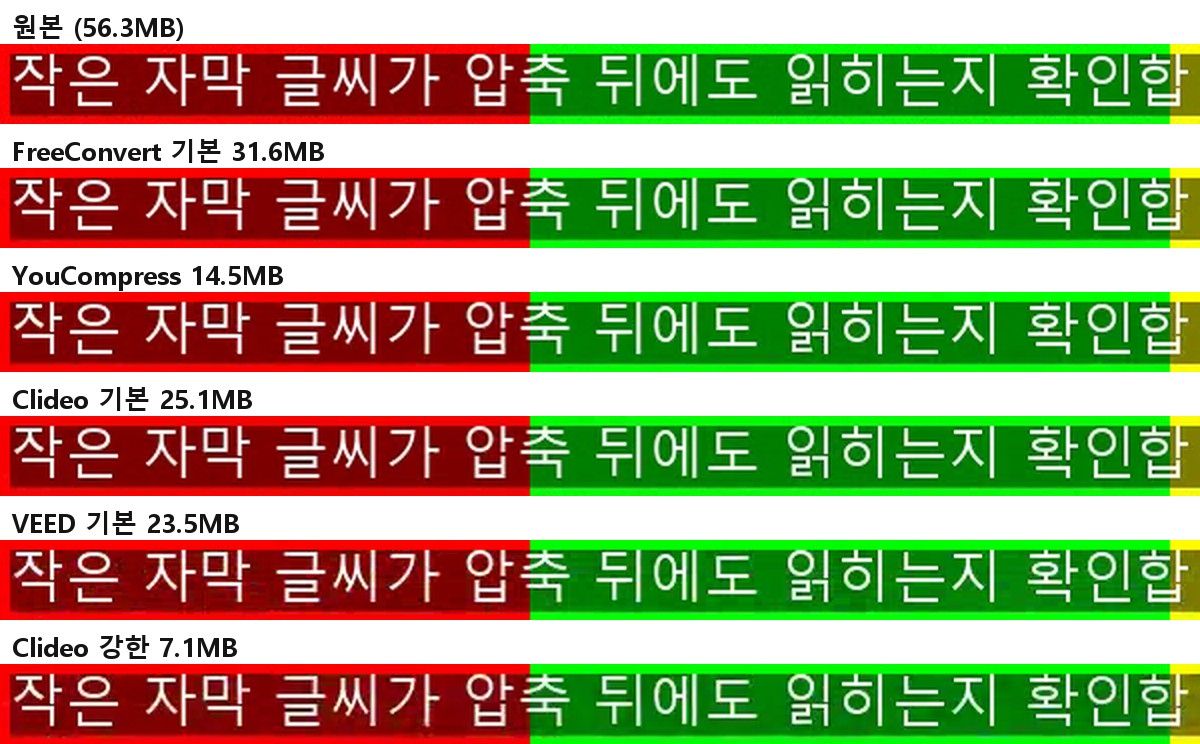
28px짜리 작은 자막을 2배로 확대해 나란히 놓아 봤습니다. 기본 설정 결과는 네 곳 모두 원본과 구분이 어려울 만큼 또렷했고, 뒤에서 따로 돌린 Clideo 「강한」 압축(7.1MB)까지도 글자가 읽혔습니다. 차이는 오히려 배경에서 났습니다. 원본에 깔아 둔 자글자글한 노이즈를 네 곳 모두 거의 지워 버렸습니다. 노이즈는 용량을 많이 먹는 부분이라 압축 사이트들이 가장 먼저 덜어내는 것으로 보입니다.
Clideo는 무료로 받으면 워터마크가 찍힙니다
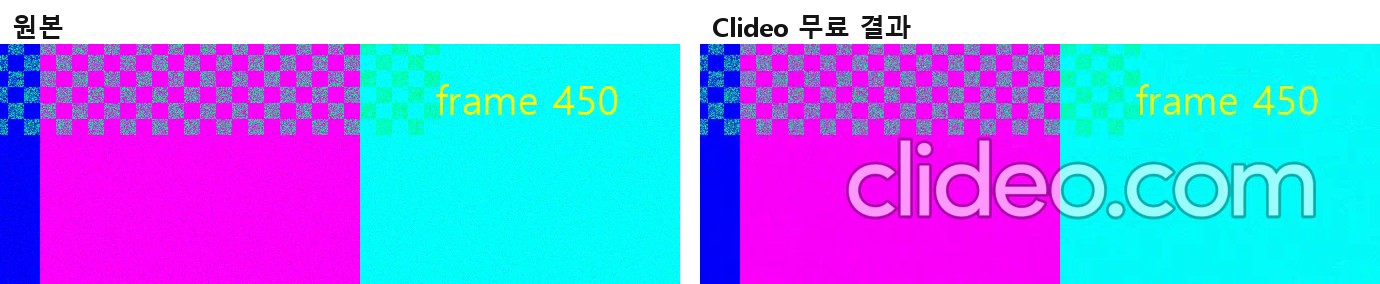
Clideo는 업로드가 끝나면 「기본 · 강한 · 최고」 중에서 고르게 하고, 「최고」에는 PRO 표시가 붙어 있습니다. 기본으로 돌린 결과는 25.1MB였는데 화면 오른쪽 아래에 반투명한 clideo.com 글자가 크게 찍혀 있었습니다. 1초·15초·29초 화면을 모두 확인했는데 처음부터 끝까지 그대로였습니다. 결과 화면에는 「워터마크 제거」 버튼이 따로 있고, Clideo 공식 페이지는 워터마크 없는 결과를 유료 회원 혜택으로 안내합니다. 남에게 보내거나 올릴 영상이라면 Clideo 무료판은 맞지 않습니다.
용량 숫자도 예상과 달랐습니다. 프리셋을 고르면 예상 크기를 보여 주는데 기본은 38.85MB(-31%)라고 해 놓고 실제로는 25.1MB가 나왔습니다. 「강한」은 16.89MB라고 예상했는데 7.13MB였습니다. 두 번 다 예상보다 훨씬 작게 나왔고, 강한 압축은 원본의 13%까지 줄었는데도 앞에서 본 것처럼 자막은 읽혔습니다.
VEED는 예상 용량보다 두 배 넘게 크게 나왔습니다
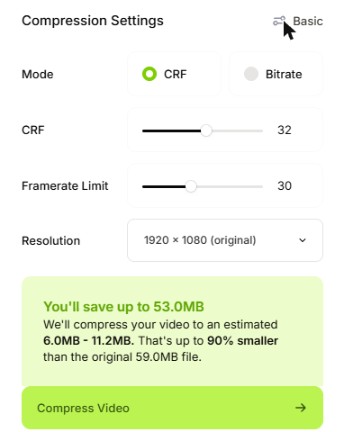
VEED는 「파일 업로드」를 누르면 편집기 화면이 열리고 그 위에 압축 창이 뜹니다. 기본값은 Quality 「Medium」이고, Advanced를 눌러 보면 CRF 32·프레임 제한 30·원본 해상도로 잡혀 있습니다. 이 화면에서 예상 용량 6.0MB~11.2MB, 최대 90% 감소라고 안내했습니다.
실제 결과는 24.6MB(VEED 표기, 다른 사이트 기준으로는 23.5MB)였습니다. 예상의 최댓값보다도 두 배 넘게 큽니다. 결과 파일을 열어 보니 VEED만 H.264의 「Constrained Baseline」이라는 단순한 방식으로 저장돼 있었습니다. 오래된 기기에서도 잘 재생되는 대신 같은 화질을 내려면 용량이 더 드는 방식이라, 예상이 빗나간 이유 중 하나로 보입니다. 다만 VEED 공식 페이지에는 유료 플랜 설명에 「워터마크 없는 내보내기」가 있지만 이번 압축 결과에는 워터마크가 없었고 가입 요구 없이 「Download file」로 바로 받아졌습니다.
작은 차이 하나 더. 같은 원본 파일을 FreeConvert·Clideo·YouCompress는 56.31MB로, VEED만 59.0MB로 표시했습니다. 용량을 세는 단위(1MB를 1,048,576바이트로 보느냐 1,000,000바이트로 보느냐)가 달라서 생기는 차이입니다. 사이트끼리 「몇 % 줄었다」를 비교할 때 이 차이 때문에 숫자가 어긋나 보일 수 있습니다.
원하는 용량에 맞추고 싶다면 FreeConvert
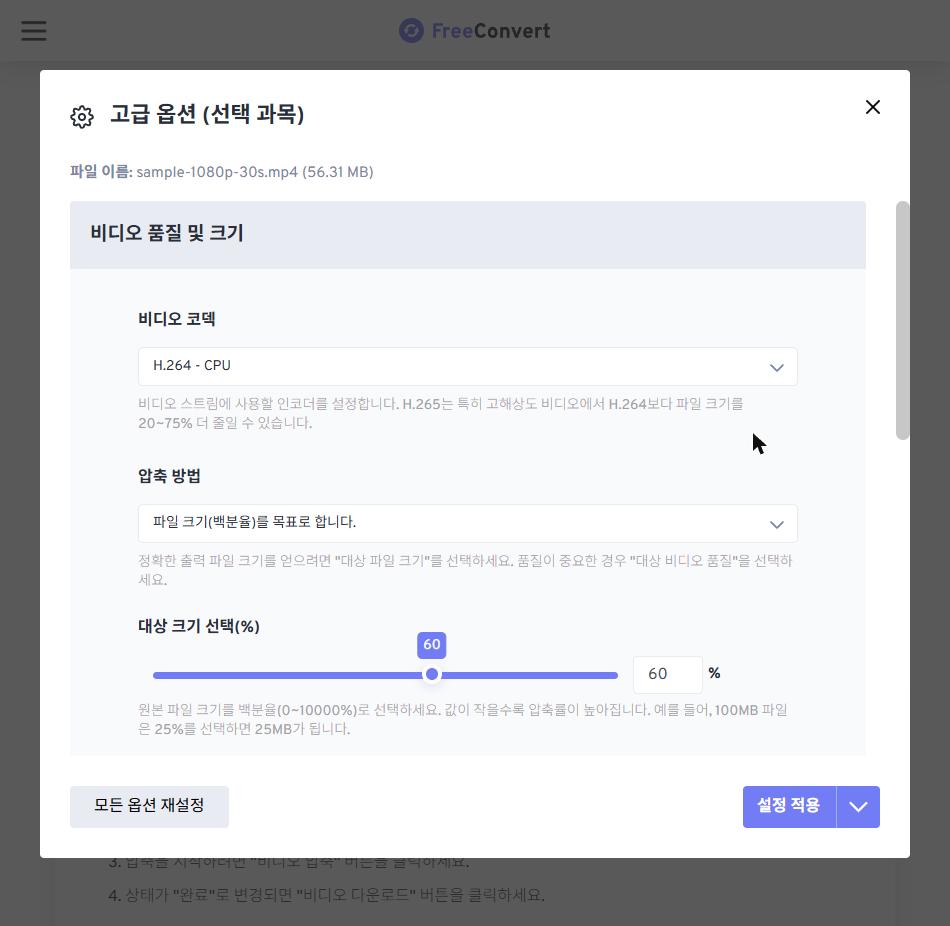
FreeConvert는 파일 옆 톱니바퀴를 누르면 고급 옵션이 열립니다. 기본 압축 방법은 「파일 크기(백분율)를 목표로」이고 값이 60%입니다. 그래서 기본 결과가 31.6MB로 네 곳 중 가장 컸습니다. 이 숫자를 25%로 바꿔 다시 돌리자 13.1MB(원본의 23%)가 나왔고 화질 점수는 0.942로 YouCompress와 거의 같았습니다. 「몇 MB 이하로 보내야 한다」는 조건이 있을 때 퍼센트로 맞출 수 있다는 점이 다른 세 곳과 다릅니다.
코덱 칸에서 H.265를 고를 수도 있고 화면 안내로는 H.264보다 20~75% 더 줄일 수 있다고 합니다. 다만 이번 테스트에서는 H.265 결과를 받아 보지 않았고, H.265는 오래된 기기나 일부 프로그램에서 재생이 안 될 수 있으니 받을 사람의 환경을 먼저 생각하는 게 좋습니다. 결과 파일은 8시간 뒤 자동으로 삭제된다고 안내됩니다. 소리는 FreeConvert와 VEED가 128kbps로 다시 압축했고 YouCompress와 Clideo는 192kbps를 그대로 뒀습니다.
이럴 땐 이렇게 고르세요
- 그냥 최대한 줄이고 싶을 때 YouCompress가 버튼 하나로 가장 작게 만들었습니다(56.3MB → 14.5MB). 화질 점수도 다른 곳과 비슷했습니다
- 정해진 용량 이하로 맞춰야 할 때 FreeConvert에서 목표 크기 %를 직접 넣으세요. 25%를 넣자 원본의 23%로 나왔습니다
- CRF나 프레임 수까지 만지고 싶을 때 VEED Advanced 화면에서 조절할 수 있습니다. 다만 압축 전에 보여 주는 예상 용량은 이번 테스트에서 크게 빗나갔습니다
- 남에게 보낼 영상이라면 Clideo 무료판은 피하세요. 영상 전체에 clideo.com 워터마크가 들어갑니다
- 휴대폰에서 바로 줄이고 싶을 때 아이폰·갤럭시 기본 기능이나 앱으로 줄이는 방법도 있지만 이번 테스트에서는 확인하지 않았습니다
- PC 프로그램을 쓰고 싶을 때 HandBrake 같은 무료 프로그램도 있습니다. 이번 글에서는 사이트 네 곳만 비교했고 프로그램 결과는 확인하지 않았습니다
잘 안 될 때 확인할 것
| 증상 | 확인할 것 |
|---|---|
| 생각보다 덜 줄었다 | FreeConvert는 기본 목표가 원본의 60%입니다. 톱니바퀴에서 목표 %를 낮추세요. Clideo는 「강한」을 고르면 기본보다 훨씬 작아졌습니다(25.1MB → 7.1MB) |
| 받은 영상에 사이트 이름이 찍혀 있다 | Clideo 무료 결과에는 clideo.com 워터마크가 들어갑니다. 워터마크 없이 받으려면 이번 테스트에서 워터마크가 없었던 YouCompress·FreeConvert·VEED를 쓰세요 |
| 예상 용량과 결과가 다르다 | VEED와 Clideo 모두 예상 숫자가 실제와 크게 달랐습니다. 예상은 참고만 하고 결과 파일 크기를 직접 확인하세요 |
| 용량 숫자가 사이트마다 다르게 보인다 | 같은 파일을 56.31MB로 보여 주는 곳과 59.0MB로 보여 주는 곳(VEED)이 있습니다. 단위 차이이니 같은 기준으로 비교하세요 |
| 큰 파일이 안 올라간다 | 공식 안내 기준으로 YouCompress와 Clideo는 500MB, FreeConvert와 VEED는 1GB까지 무료입니다. 이번 테스트는 56.3MB 파일만 넣어 봤습니다 |
| 나중에 받으려고 했더니 파일이 없다 | FreeConvert는 8시간 뒤, YouCompress는 몇 시간 뒤 자동 삭제된다고 안내합니다. 변환 직후 바로 받으세요 |
※ 2026년 10월 20일에 직접 테스트한 기준입니다. 각 사이트의 화면과 무료 범위와 기본 설정은 업데이트에 따라 달라질 수 있습니다. 테스트 영상은 직접 만든 합성 영상이라 실제 촬영 영상은 줄어드는 비율이 다를 수 있습니다. 휴대폰 기본 기능과 앱, 카카오톡 전송 시 자동 압축, PC 프로그램, 4K·세로 영상, 500MB가 넘는 파일, FreeConvert의 H.265 옵션은 테스트하지 않았습니다.
동영상 용량 줄이기를 무료로 할 수 있나요?
FreeConvert·YouCompress·Clideo·VEED 네 곳 모두 회원가입 없이 무료로 압축하고 내려받을 수 있었습니다. 다만 Clideo 무료 결과에는 워터마크가 찍혔습니다.
동영상 용량 줄이기 사이트 중 어디가 가장 많이 줄여 주나요?
기본 설정 기준으로 YouCompress가 56.3MB 영상을 14.5MB로 가장 작게 만들었습니다. FreeConvert는 목표 %를 25로 낮추자 13.1MB까지 줄었습니다.
용량을 줄이면 화질이 많이 나빠지나요?
기본 설정 결과는 네 곳 모두 28px 작은 자막까지 또렷하게 읽혔습니다. 원본의 13%까지 줄인 Clideo 강한 압축에서도 글자는 읽혔고 배경의 잔 노이즈가 지워지는 정도였습니다.
동영상 용량을 줄이면 해상도도 낮아지나요?
이번 테스트에서는 네 곳 모두 1080p 30fps를 그대로 두고 비트레이트만 낮췄습니다. 해상도를 낮추려면 FreeConvert나 VEED의 해상도 옵션을 따로 골라야 합니다.
워터마크 없이 받으려면 어디를 써야 하나요?
이번 테스트에서 YouCompress·FreeConvert·VEED의 결과에는 워터마크가 없었습니다. Clideo는 무료 결과 전체에 clideo.com이 찍혔습니다.